Çocuğun ilk telefonu ya da tableti, aileler için çoğu zaman yeni bir soru listesi demek: Ne kadar süre kullanmalı, hangi uygulamaları indirebilmeli, gece telefonu ne olacak? Apple ve Google, bu soruların bir kısmına cihazın kendi ayarlarıyla yanıt veren ücretsiz araçlar sunuyor. Bu rehberde, şirketlerin resmi destek sayfalarındaki adımları temel alarak iki platformdaki ebeveyn denetimlerini özetledik.
Önce bir çerçeve: Uzmanlar ne öneriyor?
Dünya Sağlık Örgütü'nün (DSÖ) beş yaş altı çocuklar için 2019'da yayımladığı rehbere göre bir yaşından küçük bebekler için ekran süresi önerilmiyor. Bir yaşındaki çocuklarda hareketsiz ekran süresinden tamamen kaçınılması, iki ila dört yaş arasında ise bunun bir saati geçmemesi ve "ne kadar az olursa o kadar iyi" olması tavsiye ediliyor. Daha büyük çocuklar için kesin bir süre yerine, uyku, hareket ve aile zamanını koruyan dengeli bir düzen hedeflenebilir. Ekran kullanımına bağlı uyku, dikkat veya davranış sorunlarından şüpheleniyorsanız çocuk doktorunuza danışın.
iPhone ve iPad: Ekran Süresi ve Aile Paylaşımı
Apple'ın destek sayfasına göre çocuğun cihazını yönetmek için Aile Paylaşımı'nın kurulu olması ve çocuğun kendi Apple Hesabı'na (Çocuk Hesabı) sahip olması gerekiyor. Kurulum ebeveynin cihazından yapılıyor:
- Ayarlar'ı açın, Aile'ye ve ardından çocuğunuzun adına dokunun.
- Ekran Süresi'ne dokunup ekrandaki yönergeleri izleyin.
- Ekran Süresi parolasını çocuğun değil, kendi cihazınızda belirleyin.
Kurulumdan sonra öne çıkan ayarlar şunlar:
- İçerik ve Gizlilik Sınırlamaları: Müzik, film ve kitaplar için yaş derecelendirmesi seçilebiliyor.
- Uygulamalar ve Web Siteleri > Sınırlamalar: "Satın Alma İsteği" (Ask to Buy) açıldığında indirmeler ve satın almalar ebeveyn onayına bağlanıyor. Web için "Yetişkin Web Sitelerini Sınırla" ya da yalnızca onaylı sitelere izin veren seçenekler kullanılabiliyor.
- Uygulama engelleme: Engellenen uygulama silinmiyor, ana ekranda soluk görünüyor.
- İzin verilen kişiler: Çocuğun Mesajlar, FaceTime ve Telefon'da kimlerle iletişim kurabileceği belirlenebiliyor.
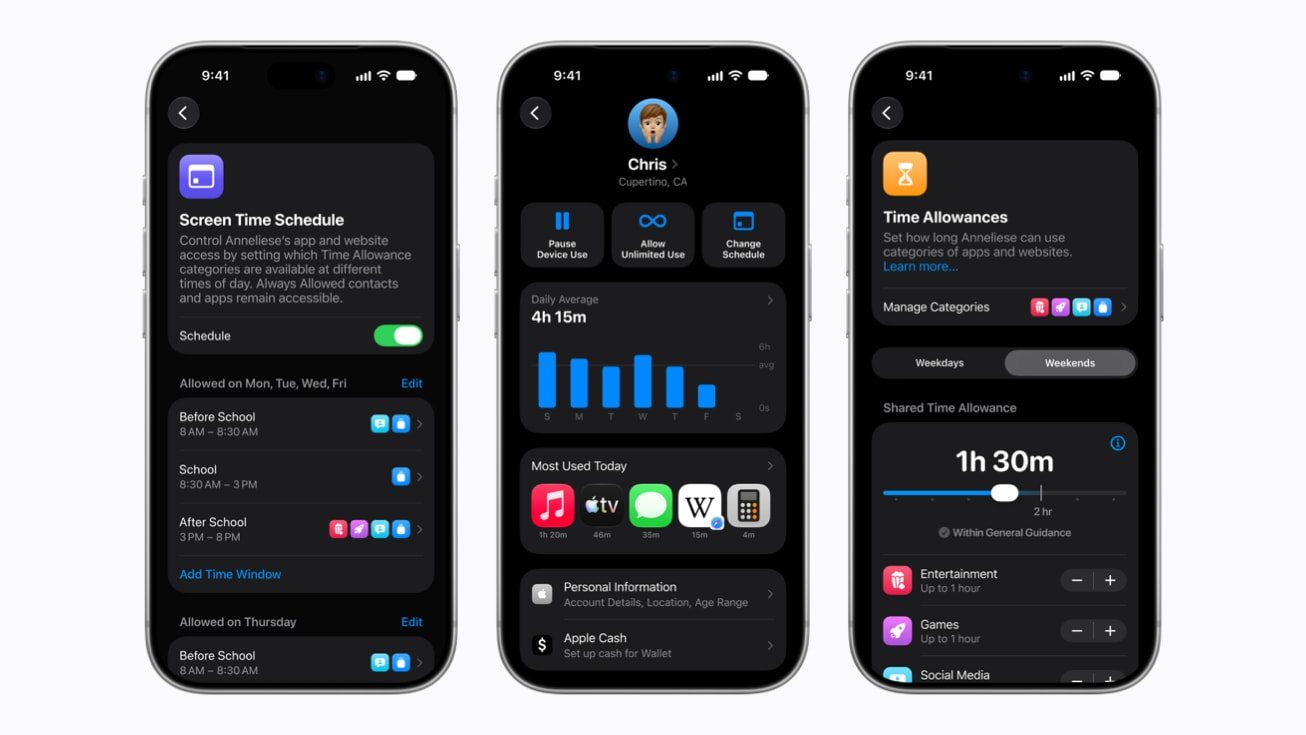
Apple'ın güncel sürümlerinde günlük süre bütçesi ve hafta içi/hafta sonu için ayrı kullanım programları gibi yeni kontroller de bulunuyor. Menü adları iOS sürümüne göre değişebildiğinden cihazınızdaki güncel ifadelere göz atmanızda fayda var.
Android: Family Link ve Dijital Denge
Google'ın ebeveyn aracı Family Link, 13 yaş altı (veya ülkenizdeki yasal yaşın altındaki) çocuklar için Google Hesabı oluşturmaya ya da mevcut hesabı denetime almaya imkân tanıyor. Google'a göre ebeveynin 18 yaşından büyük olması ve çocukla aynı ülkede yaşaması gerekiyor. Ebeveyn uygulaması Android 6.0 ve üzeri cihazlarda, iOS 16 ve üzeri iPhone ile iPad'lerde çalışıyor.
- Family Link uygulamasını kendi telefonunuza kurun ve çocuğunuzun hesabını ekleyin.
- Çocuğunuzu seçip Ekran süresi > Süre sınırları yolunu izleyin; Günlük sınır'ı açıp her gün için ayrı süre girin.
- Aynı bölümdeki Uygulama sınırları ile tek tek uygulamalara izin verin ya da engelleyin.
- Yatma saati ayarıyla gece kullanımını sınırlayın; gerektiğinde günlük sınırı değiştirmeden "bonus süre" tanımlayın.
Family Link ile Google Play'den indirme ve satın almalar onaya bağlanabiliyor, Play'deki yetişkin içerik kısıtlanabiliyor ve cihazın konumu görülebiliyor. Google, iPhone ve iPad'lerin Family Link ile denetlenemeyeceğini de not ediyor.
Daha büyük çocuklar ve gençler için Android'in kendi Dijital Denge ayarları da işe yarar. Ayarlar > Dijital Denge menüsünden uygulama zamanlayıcıları kurulabiliyor, belirli saatlerde ekranı gri tonlara çeviren Yatma vakti modu ve seçili uygulamaları duraklatan Odak modu kullanılabiliyor.
Teknik ayarlar tek başına yetmez
- Kuralları çocuğunuzla birlikte belirleyin ve nedenlerini açıklayın.
- Yatak odasını mümkünse ekransız tutun; telefonu gece ortak bir alanda şarj edin.
- Ayarları çocuğunuzun yaşı ilerledikçe birlikte gözden geçirin.
Kaynak: Apple Destek, Google Family Link Yardım, Google Android Yardım, Dünya Sağlık Örgütü


Yorumlar 0
Henüz yorum yok. İlk yorumu sen yaz.
Yorum yaz