
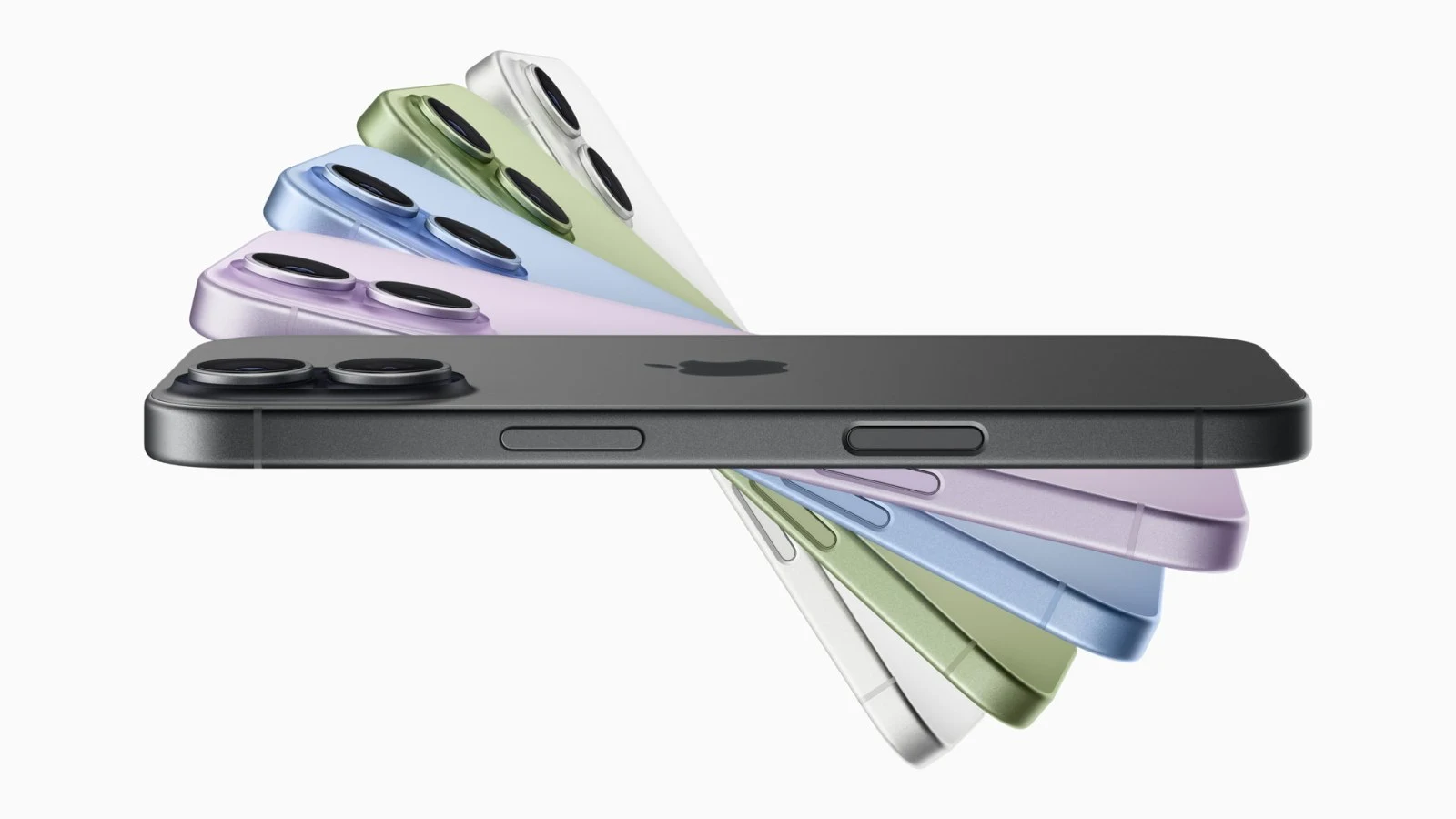
iPhone'un şarjının ne kadar dayanacağı büyük ölçüde kullanım alışkanlıklarınıza bağlı, ama birkaç ayar fark yaratabiliyor. Üstelik bunların bir kısmı günlük şarj süresini, bir kısmı da pilin uzun vadeli ömrünü hedefliyor. Apple'ın destek belgelerinde önerdiği 9 ayarı derledik. Önce Ayarlar > Pil ekranına bakmakta fayda var: Telefonunuz size özel önerileri ve en çok pil harcayan uygulamaları burada gösteriyor.
1. Düşük Güç Modu
En hızlı çözüm bu. E-posta alma, arka planda uygulama yenileme ve bazı görsel efektler kısılıyor, Otomatik Kilit 30 saniyeye iniyor. iPhone 15 ve sonrasında Ayarlar > Pil > Güç Modu yolundan, daha eski modellerde Ayarlar > Pil yolundan açılıyor. Telefon yüzde 80'in üzerine şarj olunca mod kendiliğinden kapanıyor.
2. Uyarlanabilir Güç
iPhone 15 Pro ve sonrasında, iOS 26 veya üstüyle kullanılabiliyor. Normalden fazla kullandığınız günlerde arka plan etkinliklerini sınırlıyor ve performansı ayarlıyor. Pil yüzde 20'ye inince Düşük Güç Modu'nu da açabiliyor. Ayarlar > Pil > Güç Modu yolundan kontrol edebilirsiniz.
3. Şarj Sınırı
iPhone 15 ve sonrasında yüzde 80 ile 100 arasında, 5'er puanlık adımlarla bir sınır seçebiliyorsunuz. Ayar, Ayarlar > Pil > Şarj Etme yolunda. Telefon doğru pil tahmini yapabilmek için zaman zaman yine yüzde 100'e kadar şarj oluyor.
4. İyileştirilmiş Pil Şarjı
Telefonun tam şarjlı geçirdiği süreyi azaltarak pilin eskimesini yavaşlatmak için tasarlandı. Varsayılan olarak açık. iPhone 15 ve sonrasında şarj sınırı yüzde 100 olduğunda kullanılabiliyor, iPhone 14 ve öncesinde Ayarlar > Pil > Pil Sağlığı ve Şarj Etme yolunda duruyor. Apple, kapatmanın pil yıpranmasını artırabileceğini söylüyor. Şarj alışkanlıklarınızı öğrenmesi için en az 14 gün gerekiyor.
5. Otomatik Parlaklık
Apple, yüksek ekran parlaklığının çok enerji tükettiğini belirtiyor. Otomatik parlaklık kapalıysa telefon bunu Pil ekranında öneri olarak gösterebiliyor. Parlaklığı Denetim Merkezi'nden elle düşürmek de işe yarıyor.
6. Otomatik Kilit
Otomatik kilit kapalıysa ve telefon sık sık boşta duruyorsa ekran boşuna açık kalıyor. Bu durumda iOS, Pil ekranında otomatik kilidi etkinleştirmenizi önerebiliyor.
7. Mümkünse Wi-Fi ve 5G Otomatik
Apple'a göre Wi-Fi, hücresel ağlardan daha az güç harcıyor. Hücresel veride ise 5G Otomatik seçeneği, 5G hızı fark edilir bir avantaj sağlamadığında telefonu LTE'ye geçiriyor. Yol şöyle: Ayarlar > Hücresel > Hücresel Veri Seçenekleri > Ses ve Veri.
8. Arka Planda Uygulama Yenile
Pil ekranında bir uygulamanın yanında “Arka Plan Aktivitesi” görüyorsanız, o uygulama siz kullanmazken de pil harcıyor demektir. Ayarlar > Genel > Arka Planda Uygulama Yenile yolundan yenilemeyi yalnızca Wi-Fi ile sınırlayabilir ya da tamamen kapatabilirsiniz.
9. Bildirim ayarları
Pil kullanım ayrıntısında “Bildirimler” ifadesi çıkıyorsa, ilgili uygulamanın bildirimleri telefonu uyandırıyor demektir. Apple, bu uygulamanın bildirimlerini telefonu daha seyrek uyandıracak şekilde ayarlamanızı öneriyor.
Güncellemeden sonra şarj çabuk bitiyorsa hemen paniğe gerek yok: Apple, arka plandaki işlemler için birkaç gün beklemeyi öneriyor. Pil Sağlığı'nda “Servis” ifadesini görüyorsanız pil değişimini değerlendirmek gerekebilir.
Kaynak: Apple


Yorumlar 0
Henüz yorum yok. İlk yorumu sen yaz.
Yorum yaz