
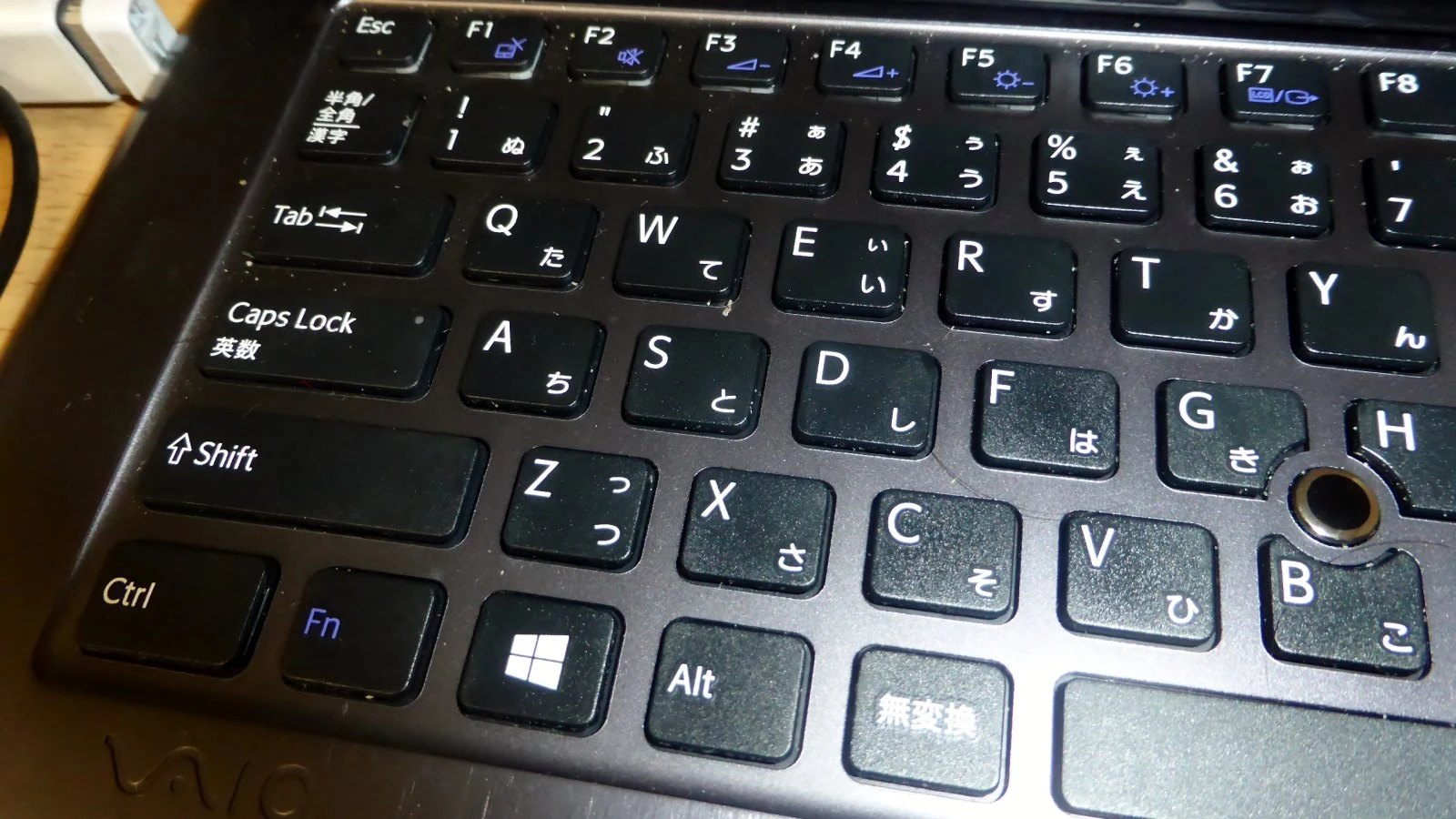
Windows 11'de her gün yaptığınız işlerin çoğu için fareye uzanmanız gerekmiyor. Microsoft'un resmi kısayol listesi oldukça uzun, ama hepsini ezberlemek gerekmiyor. Günlük kullanımda en çok işe yarayacağını düşündüğümüz 12 tanesini seçtik. Windows tuşu, klavyenizde Windows logosunun bulunduğu tuş. Microsoft, bazı uygulamaların bazı kısayolların davranışını değiştirebileceğini de not ediyor.
1. Windows + V: Pano geçmişi
Son kopyaladıklarınız arasında dolaşmanızı sağlayan pano geçmişini açıyor. Birkaç metni art arda taşırken pencereler arasında gidip gelmekten kurtarıyor.
2. Windows + nokta: Emoji paneli
Yazı yazdığınız herhangi bir yerde emoji panelini açıyor. Telefondan emoji kopyalamaya son.
3. Windows + L: Bilgisayarı kilitleme
Masadan kalkarken tek hareketle bilgisayarı kilitliyor. Özellikle ortak ofislerde alışkanlık haline getirmeye değer.
4. Windows + D: Masaüstünü göster
Masaüstünü görüntülüyor, aynı kısayola yeniden bastığınızda masaüstünü gizliyor. Açık pencereleri tek tek küçültmeniz gerekmiyor.
5. Windows + E: Dosya Gezgini
Dosya Gezgini'ni anında açıyor. Görev çubuğunda simge aramaya gerek bırakmıyor.
6. Windows + I: Ayarlar
Ayarlar uygulamasına doğrudan götürüyor. Başlat menüsünde dolaşmadan Wi-Fi, ekran ya da güncelleme ayarlarına geçmek için en kısa yol.
7. Alt + Tab: Pencereler arası geçiş
Belki de en bilinen kısayol. Açık pencereler arasında geçiş yapıyor. Birden fazla programla çalışıyorsanız elinizin alışması uzun sürmüyor.
8. Windows + Tab: Görev görünümü
Görev görünümünü açıyor. Açık uygulamaları ve masaüstlerini tek ekranda görmek için Alt + Tab'ten daha geniş bir alternatif sunuyor.
9. Windows + Ctrl + D: Yeni sanal masaüstü
Başka bir masaüstü oluşturuyor. İş ve kişisel pencerelerinizi ayırmak ya da bir sunum öncesinde ekranı toparlamak için kullanabilirsiniz.
10. Windows + H: Sesle dikte
Sesle dikte özelliğini açıyor. Uzun bir metni klavyeyle yazmak yerine konuşarak yazdırmak isteyenler için pratik bir seçenek.
11. Windows + Z: Tutturma düzenleri
Pencereleri ekrana yerleştirmek için tutturma düzenlerini açıyor. Daha hızlı bir yol da var: Windows + Sol ok veya Sağ ok, etkin pencereyi ekranın o tarafına tutturuyor. Windows + Yukarı ok ise pencerenin ekranı kaplamasını sağlıyor.
12. Ctrl + Shift + Esc: Görev Yöneticisi
Görev Yöneticisi'ni doğrudan açıyor. Bir program takıldığında ya da bilgisayar yavaşladığında neyin kaynak tükettiğine bakmak için ilk başvurulacak kısayol.
Sık sorulan sorular
Bu kısayollar Windows 10'da da çalışır mı?
Bir kısmı çalışır, ama hepsi aynı işi yapmaz. Örneğin Microsoft'un listesine göre Windows + Z, Windows 10'da tutturma düzenlerini değil, bir uygulamadaki komutları tam ekran modunda gösteriyor.
Tüm kısayol listesini nerede bulabilirim?
Microsoft Destek sitesindeki “Windows klavye kısayolları” sayfasında Windows 11 ve Windows 10 için tam liste yer alıyor. Burada anlattıklarımızın yanı sıra çok daha fazla kısayolu bu sayfada bulabilirsiniz.
Kaynak: Microsoft




Yorumlar 0
Henüz yorum yok. İlk yorumu sen yaz.
Yorum yaz