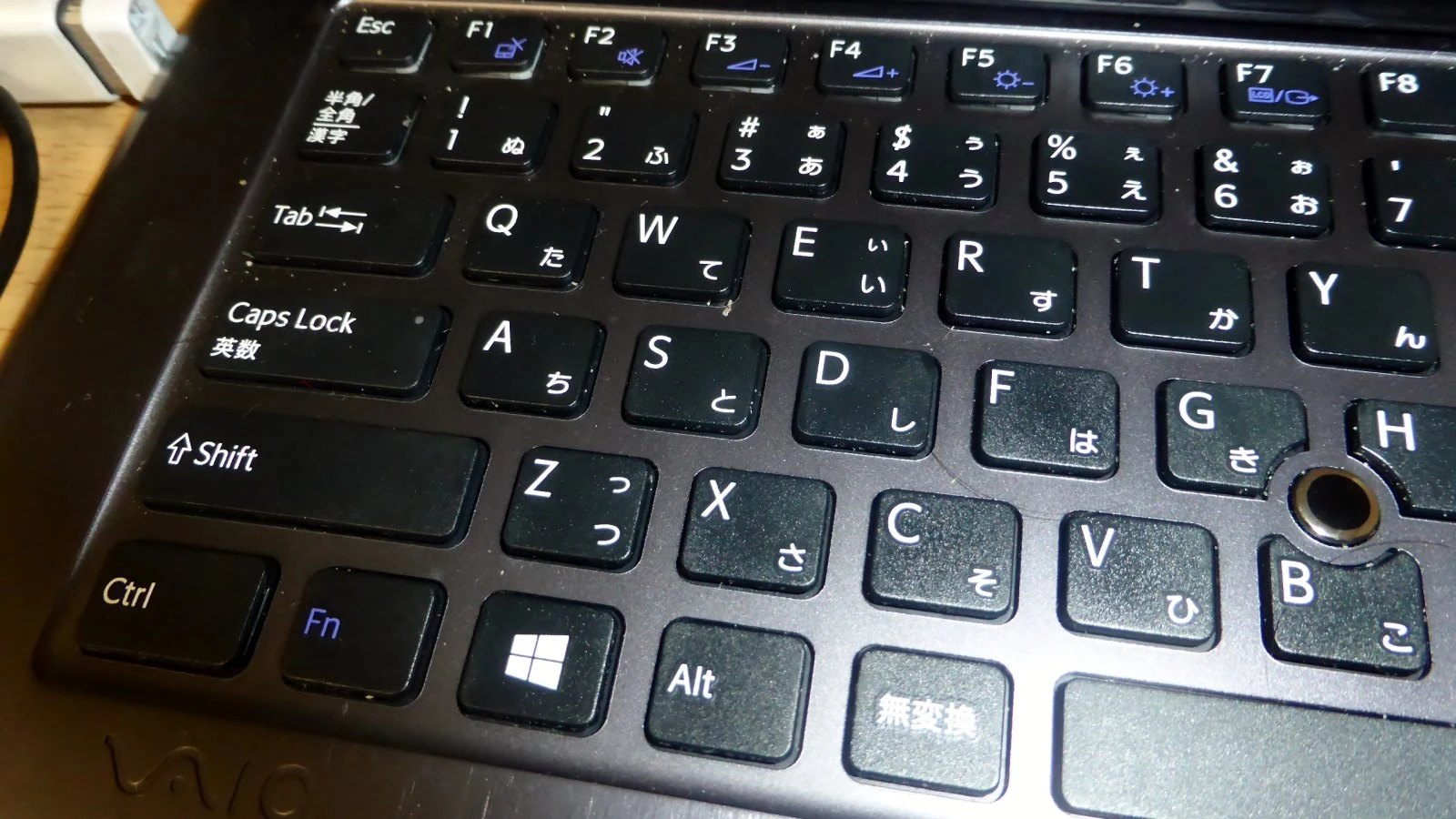
Windows'ta ekran görüntüsü almak, en çok aranan bilgisayar ipuçlarından biri. Microsoft'un resmi klavye kısayolları sayfasına göre Windows 11 ve Windows 10'da ekranın tamamını, bir bölgesini ya da yalnızca etkin pencereyi yakalamanın birden fazla yolu var. Hangi yöntemi seçeceğiniz, görüntüyü panoya mı kopyalamak yoksa doğrudan dosya olarak mı kaydetmek istediğinize bağlı.
En çok kullanılan ekran görüntüsü kısayolları
- Windows + Shift + S: Ekranın seçtiğiniz bir bölgesini yakalar ve panoya kopyalar.
- PrtScn: Windows 11'de varsayılan olarak bölge seçimi açar; Windows 10'da tüm ekranı panoya kopyalar.
- Windows + PrtScn: Tüm ekranı yakalar ve Resimler klasöründeki Ekran Görüntüleri alt klasörüne dosya olarak kaydeder.
- Alt + PrtScn: Yalnızca etkin pencereyi panoya kopyalar.
- Windows + Shift + R: Windows 11'de ekranın bir bölgesini video olarak kaydeder ve kaydı Ekran Alıntısı Aracı'nda açar.
Windows 11'de PrtScn tuşu neden farklı çalışıyor?
Microsoft, Windows 11'de PrtScn tuşunun davranışını değiştirdi. Tuşa bastığınızda artık doğrudan tüm ekran kopyalanmak yerine bölge seçimi açılıyor. Görüntüyü aldıktan sonra Ekran Alıntısı Aracı ile üzerine not ekleyebilir veya paylaşabilirsiniz. Microsoft, bu varsayılan davranışın Ayarlar üzerinden kapatılabildiğini belirtiyor. Eski alışkanlığınızı sürdürmek ve tek tuşla tüm ekranı kaydetmek istiyorsanız Windows + PrtScn kombinasyonu en pratik seçenek.
Ekran görüntüleri nereye kaydediliyor?
Windows + PrtScn ile alınan görüntüler Resimler klasöründeki Ekran Görüntüleri alt klasörüne kaydedilir. PrtScn, Alt + PrtScn ve Windows + Shift + S ile alınan görüntüler ise panoya kopyalanır. Bunları bir belgeye, sohbet penceresine veya resim düzenleyiciye Ctrl + V ile yapıştırabilirsiniz. Windows 11'de pano geçmişini görmek için Windows + V kısayolu da işinize yarayabilir; bu sayede art arda aldığınız birkaç görüntü arasından seçim yapabilirsiniz.
Dizüstü bilgisayarlarda PrtScn tuşu bazen başka bir işlevle aynı tuşu paylaşır. Bu durumda tuşun çalışması için Fn tuşuyla birlikte basmanız gerekebilir. Klavyenizde PrtScn tuşu hiç yoksa Windows + Shift + S kısayolu her durumda alternatif olarak kullanılabilir.
Ekran Alıntısı Aracı ne işe yarar?
Ekran Alıntısı Aracı, Windows'un yerleşik ekran yakalama uygulaması. Dikdörtgen, serbest biçimli, pencere ve tam ekran modlarında görüntü almayı, görüntü üzerine çizim yapmayı ve kaydetmeyi sağlıyor. Windows 11 sürümünde ekran kaydı da alabiliyor. Başlat menüsüne uygulamanın adını yazarak açabilirsiniz.
Sık ekran görüntüsü alanlar için birkaç ek ipucu da işe yarar. Ekran Alıntısı Aracı'nın ayarlarından alınan görüntülerin otomatik olarak kaydedilmesini açabilir, böylece panoya kopyalanan görüntüleri kaybetmezsiniz. Birden fazla monitör kullanıyorsanız Windows + PrtScn tüm ekranları tek bir görüntüde birleştirir; yalnızca tek ekranı almak için bölge seçimi daha uygun olur. Oyunlarda ise Xbox Game Bar'ın ekran yakalama özelliği alternatif olarak kullanılabilir.
Sık sorulan sorular
Windows'ta tüm ekranın görüntüsü doğrudan nasıl kaydedilir?
Windows + PrtScn tuşlarına birlikte basın. Microsoft'a göre görüntü, Resimler klasöründeki Ekran Görüntüleri alt klasörüne dosya olarak kaydedilir.
Sadece açık pencerenin görüntüsü nasıl alınır?
Alt + PrtScn kısayolu yalnızca etkin pencereyi panoya kopyalar. Ardından görüntüyü istediğiniz yere Ctrl + V ile yapıştırabilirsiniz.
Kaynak: Microsoft Destek





Yorumlar 0
Henüz yorum yok. İlk yorumu sen yaz.
Yorum yaz