
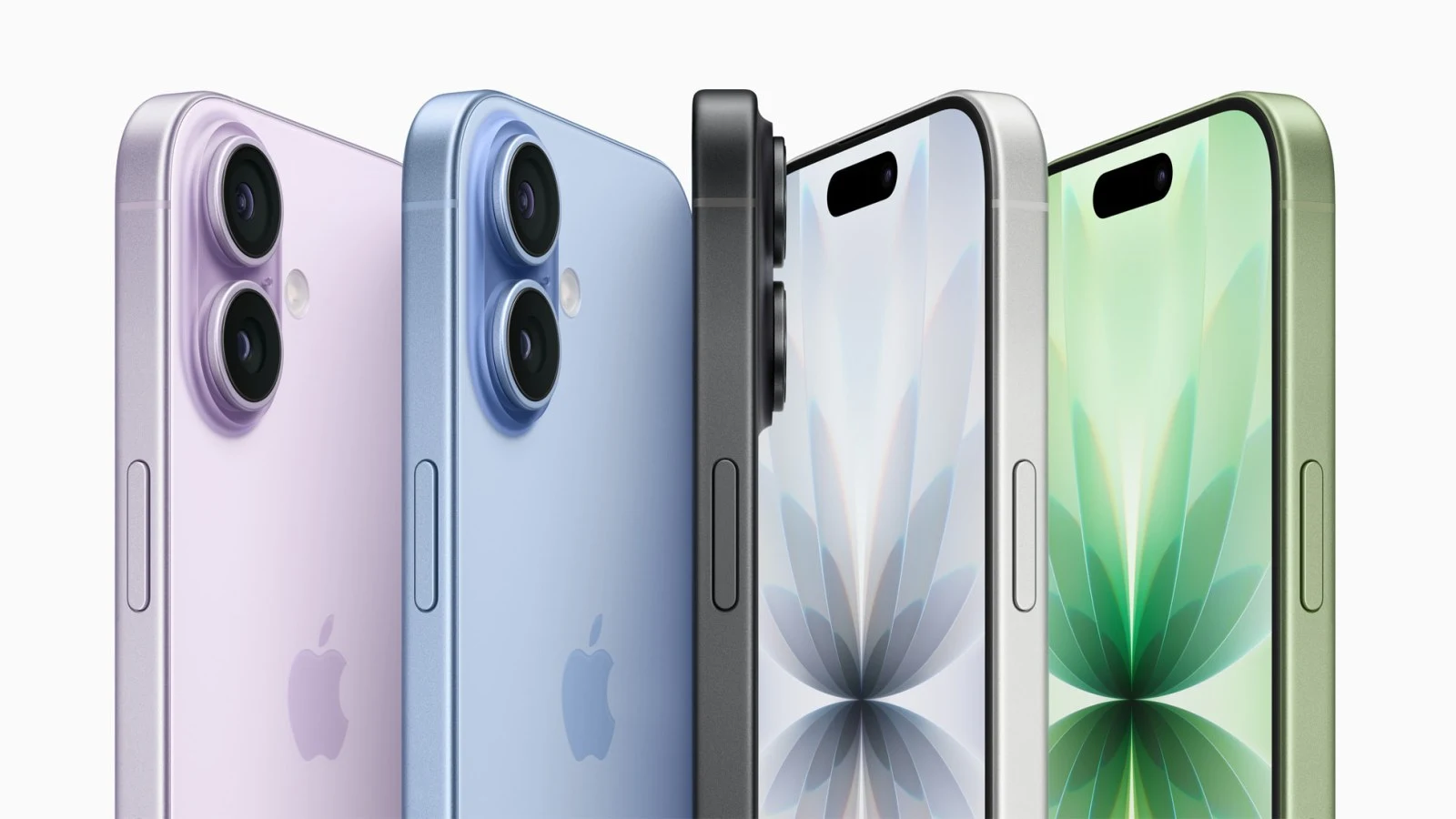
iPhone'un ayarlar menüsünde, günlük kullanımı belirgin şekilde kolaylaştıran ama çoğu kullanıcının hiç açmadığı pek çok özellik bulunuyor. Bu yazıda yalnızca Apple'ın resmi iPhone Kullanma Kılavuzu ve destek sayfalarında belgelenmiş 10 özelliği, Türkçe arayüzdeki ayar yollarıyla birlikte derledik. Menü adları iOS sürümüne göre küçük farklılıklar gösterebilir.
Dokunma ve yazma kısayolları
1. Arkaya Dokun
iPhone'un arka yüzeyine iki veya üç kez dokunarak ekran resmi çekebilir, bir erişilebilirlik özelliğini açabilir ya da bir kestirmeyi çalıştırabilirsiniz.
- Ayarlar > Erişilebilirlik > Dokunma > Arkaya Dokun bölümüne gidin.
- Çift Dokunma'yı veya Üç Kez Dokunma'yı seçin.
- Listeden bir eylem belirleyin. Kapatmak için aynı menüde Yok'a dokunun.
2. Klavyeyi izleme dörtgenine dönüştürme
Uzun bir metinde imleci tam istediğiniz yere götürmek zor olabilir. Boşluk çubuğunu, klavye açık griye dönüp tuşlardaki karakterler kaybolana kadar bir parmağınızla basılı tutun. Artık parmağınızı kaydırarak ekleme noktasını taşıyabilirsiniz. Başka bir parmakla klavyeye dokunup basılı tutarsanız metin seçimi yapabilirsiniz.
3. Üç parmakla geri alma ve kopyalama
Apple'ın kılavuzuna göre üç parmakla sola kaydırmak son düzenlemeyi geri alır, sağa kaydırmak yineler. Üç parmakla kıstırarak kapatmak kopyalar, iki kez kıstırmak keser, kıstırarak açmak ise yapıştırır.
4. Ulaşılabilirlik
Büyük ekranlı iPhone'larda tek elle ekranın üstüne ulaşmak için Ayarlar > Erişilebilirlik > Dokunma bölümünden Ulaşılabilirlik'i açın. Face ID'li modellerde ekranın alt kenarından aşağı kaydırdığınızda ekranın üst yarısı aşağı iner; geri dönmek için üst yarıya dokunun.
Kamera ve fotoğraf özellikleri
5. Kamerada Canlı Metin
Kamerayı bir tabelaya, menüye ya da belgeye tuttuğunuzda algılanan metnin çevresinde sarı bir çerçeve görünür. Simgeye dokunup metni seçerek kopyalayabilir, çevirebilir veya paylaşabilirsiniz. Ekranın altındaki hızlı eylemlerle telefon numarasını arayabilir ya da web sitesine gidebilirsiniz. Özelliği kapatmak için Ayarlar > Kamera bölümünde Algılanan Metni Göster'i kapatmanız yeterli. Apple, Canlı Metin'in bazı bölge veya dillerde kullanılamayabileceğini belirtiyor.
6. Konuyu fotoğrafın arka planından ayırma
Fotoğraflar, Safari ve Göz At gibi uygulamalarda bir fotoğrafı tam ekran açıp konunun üzerine basılı tutun. Konunun etrafında bir çerçeve göründüğünde Kopyala'ya dokunup onu bir mesaja veya nota yapıştırabilir, Çıkartma Ekle ile çıkartmaya dönüştürebilir ya da Paylaş ile gönderebilirsiniz. Aynı işlem duraklatılmış bir video karesinde de çalışır.
Ses ve erişilebilirlik özellikleri
7. Arka Plan Sesleri
Odaklanmak veya dinlenmek için iPhone'da okyanus dalgası ya da yağmur gibi sesler çalabilirsiniz. Ayarlar > Erişilebilirlik > Ses ve Görsel > Arka Plan Sesleri yolunu izleyip özelliği açın, bir ses seçin. Aynı ekranda bir sayaç kurabilir ve Ortam Oynatılırken Kullan seçeneğiyle müzik çalarken de sesleri sürdürebilirsiniz.
8. Ses Tanıma
iPhone kapı zili, siren veya bebek ağlaması gibi belirli sesleri tanıyıp size bildirim gönderebilir.
- Ayarlar > Erişilebilirlik > Ses ve Ad Tanıma > Ses Tanıma yolunu izleyin ve özelliği açın.
- Sesler'e dokunup tanınmasını istediğiniz sesleri seçin.
- Kendi kapı zilinizi tanıtmak için Özel Eşya veya Kapı Zili seçeneğini kullanabilirsiniz.
Apple, acil ya da yüksek riskli durumlarda bu özelliğe güvenilmemesi gerektiğini vurguluyor.
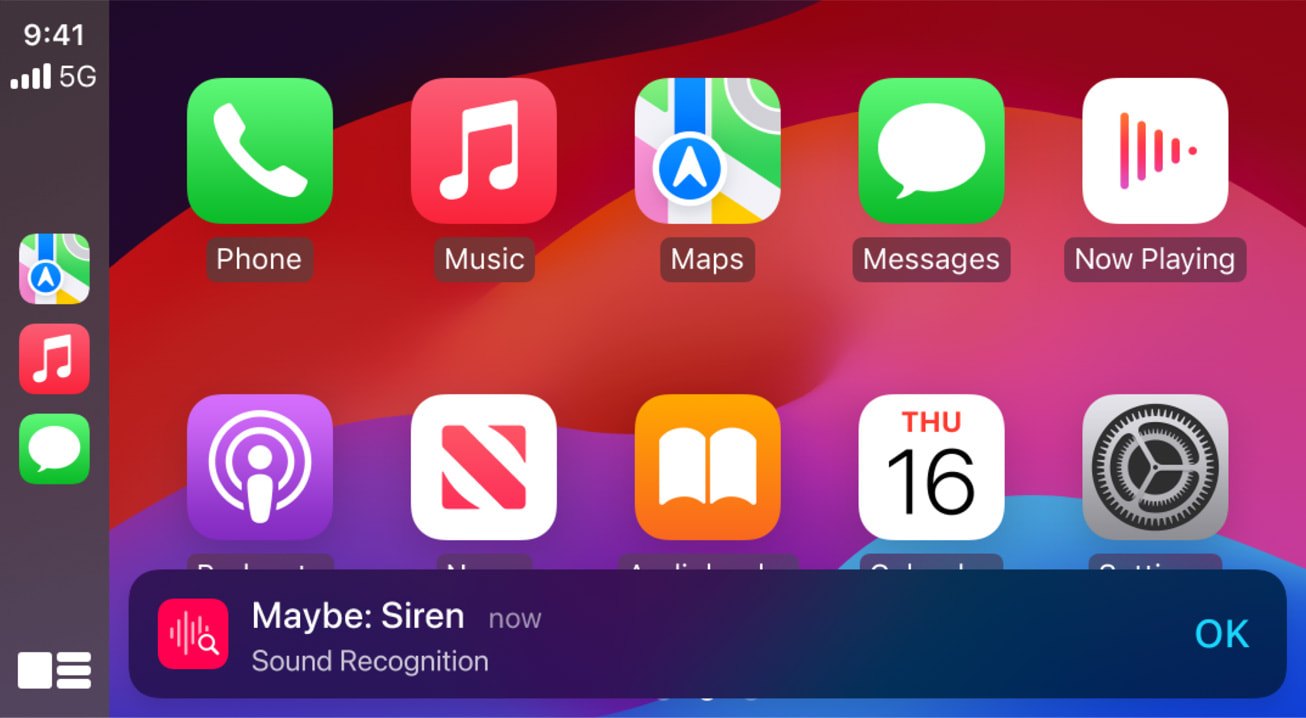
9. Taşıt Hareketi İşaretleri
Araçta yolcu olarak telefon kullanırken mide bulantısı yaşıyorsanız, ekranın kenarlarında aracın hareketini gösteren noktalar bu rahatsızlığı azaltmaya yardımcı olabilir. Ayarlar > Erişilebilirlik > Hareket > Taşıt Hareketi İşaretleri yolundan bir seçenek belirleyin. Otomatik seçildiğinde noktalar yalnızca iPhone bir taşıtta olduğunu algıladığında görünür. Apple, özelliğin araç kullanırken kullanılmaması gerektiğini belirtiyor.
Güvenlik özelliği
10. Çalınan Aygıt Koruması
Bu özellik iPhone ev veya iş gibi tanıdık konumlardan uzaktayken ek güvenlik katmanı ekler. Kayıtlı parolalara erişim gibi işlemler parola yerine yalnızca Face ID ya da Touch ID ile yapılabilir. Apple Hesabı parolasını değiştirmek gibi kritik işlemler ise bir saatlik güvenlik gecikmesine tabidir. Açmak için Ayarlar > Face ID ve Parola bölümüne gidin, parolanızı girin ve Çalınan Aygıt Koruması'nı açın. Apple'a göre özellik iOS 17.3 ve sonrasında kullanılabiliyor ve çalışması için Bul özelliğinin açık olması gerekiyor.
Bu özellikleri kullanırken bilmeniz gerekenler
- Ayar yolları iOS sürümüne göre küçük farklılıklar gösterebilir.
- Canlı Metin ve konu ayırma gibi özellikler bazı eski modellerde bulunmayabilir.
- Erişilebilirlik özelliklerinin çoğu Denetim Merkezi'ne eklenerek daha hızlı açılabilir.
Sık sorulan sorular
Arkaya Dokun kılıfla çalışır mı?
Apple'ın kılavuzu kılıf konusunda bir kısıtlama belirtmiyor; özelliğin çalışması için iPhone'un arkasına iki veya üç kez dokunmanız yeterli. Kalın kılıflarda dokunuşları biraz daha belirgin yapmanız gerekebilir.
Çalınan Aygıt Koruması evdeyken de devreye girer mi?
Varsayılan olarak hayır. Ancak Face ID ve Parola altındaki Çalınan Aygıt Koruması ayarında Güvenlik Gecikmesi Gereksin için "Her Zaman" seçilirse ek önlemler konumdan bağımsız uygulanır.
Ses Tanıma internet bağlantısı gerektirir mi?
Apple, özelliği açtıktan sonra iPhone'un kullanılabilir sesleri aygıta indirmesini beklemeniz gerekebileceğini belirtiyor. Bu nedenle ilk kurulumda bağlantı gerekebilir.
Kaynak: Apple iPhone Kullanma Kılavuzu, Apple Destek



Yorumlar 0
Henüz yorum yok. İlk yorumu sen yaz.
Yorum yaz