
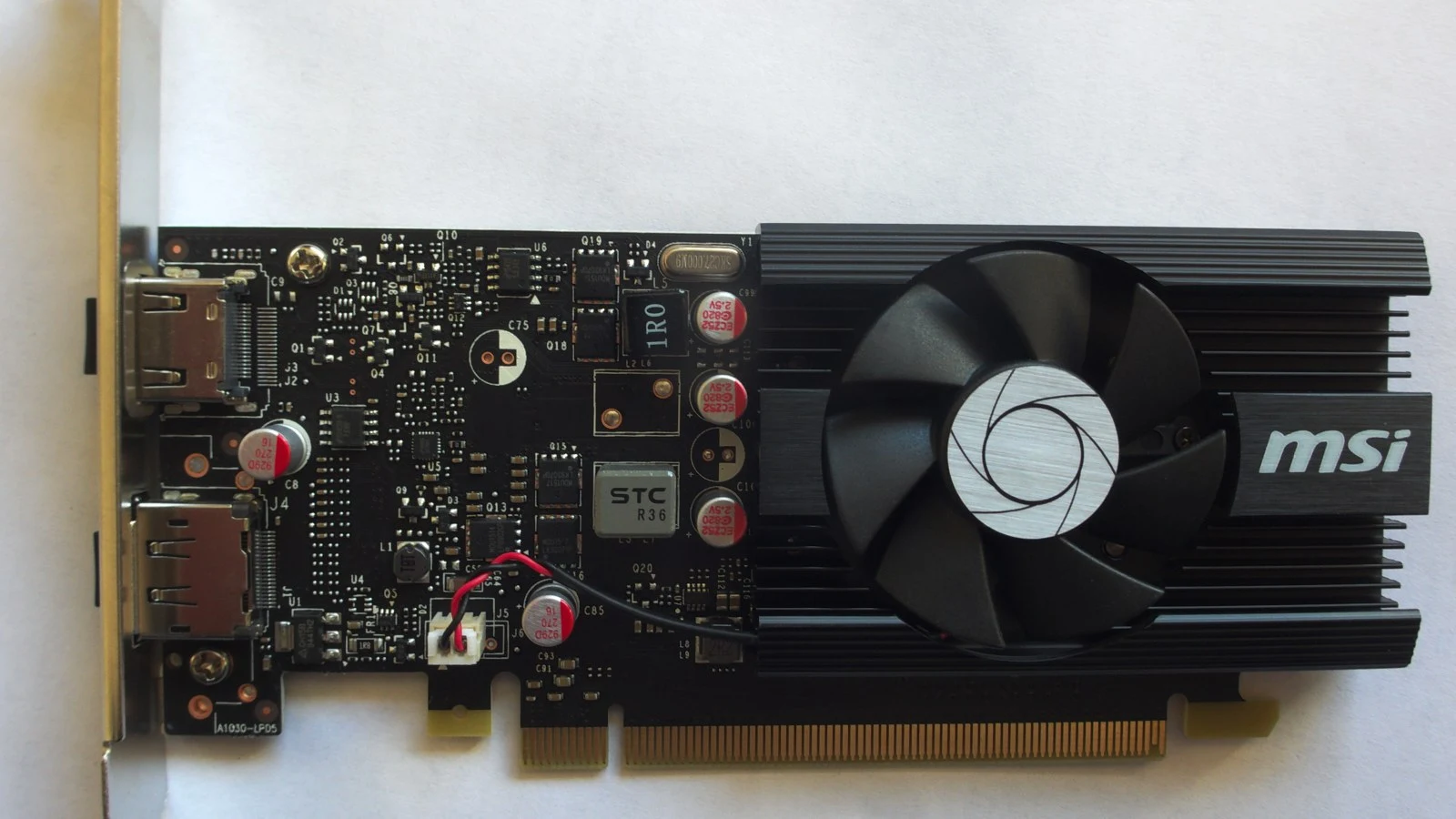
Oyunlarda ani kare düşüşleri, siyah ekran, görüntü donmaları ya da yeni bir oyunun hiç açılmaması... Bu sorunların önemli bir kısmının arkasında eski veya bozulmuş ekran kartı sürücüsü yatıyor. Üstelik büyük oyunlar ve önemli güncellemeler çıktığında NVIDIA, AMD ve Intel genellikle bunlara özel optimize sürücüler yayımlıyor. Bu rehberde ekran kartı sürücüsünü güncellemenin, sorun çıktığında sıfırlamanın ve gerekirse eski sürüme dönmenin resmi yollarını derledik.
Önce ekran kartınızı öğrenin
Doğru sürücüyü kurmak için bilgisayarınızdaki ekran kartının markasını bilmeniz gerekiyor. Başlat menüsüne sağ tıklayıp Aygıt Yöneticisi'ni açın ve Görüntü bağdaştırıcıları başlığını genişletin. Burada NVIDIA GeForce, AMD Radeon veya Intel Arc/Intel Graphics gibi bir ad görürsünüz. Dizüstü bilgisayarlarda hem işlemciye entegre bir grafik birimi hem de harici bir ekran kartı listelenebilir. Bu durumda oyun performansı için harici kartın sürücüsü belirleyici oluyor.
NVIDIA, AMD ve Intel sürücüsü nasıl güncellenir?
- NVIDIA: NVIDIA App, GeForce Experience'ın yerini alan resmi uygulama. Uygulamadaki Sürücüler sekmesi yeni Game Ready veya Studio sürücüsünü gösteriyor. Uygulama kullanmak istemeyenler NVIDIA'nın sürücü indirme sayfasından kart modeline göre manuel kurulum dosyası alabiliyor.
- AMD: Radeon kartlar ve Ryzen işlemcilerdeki entegre grafikler için AMD Software: Adrenalin Edition kullanılıyor. Programın ana ekranındaki güncelleme denetimi yeni sürücüyü bulup kuruyor.
- Intel: Intel Arc ve Intel grafikler için Intel'in resmi sürücü ve destek aracı, sistemi tarayıp uygun sürücüyü öneriyor.
- Windows Update: Windows da sürücüleri güncelleyebilir. Ancak bu sürücüler çoğu zaman üreticinin en yeni sürümünün gerisinde kalıyor.
Hazır bilgisayarlarda ve dizüstülerde üretici kendi uyarlanmış sürücüsünü sunabiliyor. Bu tür cihazlarda sorun yaşarsanız bilgisayar üreticisinin destek sayfasını da kontrol edin.
Ekran kartı nasıl resetlenir?
"Ekran kartı resetleme tuşu" diye aranan şey aslında Windows'un yerleşik bir kısayolu. Ekran donduğunda veya siyah ekran kaldığında Windows + Ctrl + Shift + B tuşlarına aynı anda basın. Kısa bir bip sesiyle ekran bir anlığına kararır ve Windows grafik sürücüsünü yeniden başlatır. Açık programlarınız kapanmaz. Sorun sık tekrarlıyorsa sürücüyü güncellemek veya temiz kurulum yapmak gerekir.
Yeni sürücüden sonra sorun başladıysa Aygıt Yöneticisi'nde ekran kartına sağ tıklayıp Özellikler, ardından Sürücü sekmesini açın. Sürücüyü Geri Al seçeneği önceki sürüme dönmenizi sağlar.
Temiz kurulum ne zaman gerekir?
Güncellemeden sonra da sorun devam ediyorsa sürücünün temiz kurulumu iyi bir adım. NVIDIA'nın kurulum programındaki özel kurulum ve AMD'nin yazılımındaki fabrika ayarlarına sıfırlama seçeneği, eski ayarları ve profilleri silerek sürücüyü sıfırdan yükler. İşlemden önce açık programları kapatın. Kurulum bittikten sonra bilgisayarı yeniden başlatın. Masaüstü bilgisayarlarda monitör kablosunun işlemci üzerindeki değil, ekran kartı üzerindeki çıkışa takılı olduğunu kontrol etmek de sık yapılan bir hatayı önler.
Sık sorulan sorular
Ekran kartı sürücüsünü ne sıklıkla güncellemeliyim?
Oyun oynuyorsanız büyük bir oyunun çıkışından önce ya da yaşadığınız bir hata için düzeltme yayımlandığında güncellemek mantıklı. Sistem sorunsuz çalışıyorsa her sürümü hemen kurmak zorunlu değil.
Sürücü güncellerken dosyalarım silinir mi?
Hayır. Ekran kartı sürücüsü güncellemesi kişisel dosyalarınıza dokunmaz. Kurulum sırasında ekranın birkaç kez kararıp açılması normaldir.
Kaynak: Microsoft, NVIDIA, AMD, Intel

Yorumlar 0
Henüz yorum yok. İlk yorumu sen yaz.
Yorum yaz