İnternet paketinizde yazan hızı gerçekten alıp almadığınızı anlamanın en kolay yolu bir hız testidir. Ancak test sonucunda gördüğünüz indirme, yükleme, ping ve jitter değerlerini doğru yorumlamak ve testi doğru koşullarda yapmak gerekir. Bu rehberde ölçümün nasıl yapılacağını, hangi kullanım için kaç Mbps gerektiğini ve yavaş Wi-Fi'ı hızlandırmak için uygulayabileceğiniz adımları resmi kaynaklara dayanarak anlatıyoruz.
Hız testi sonuçları ne anlama geliyor?
Hız testleri genellikle dört temel değer gösterir:
- İndirme (download) hızı: Verinin size ne kadar hızlı ulaştığıdır. Web sayfalarının açılması, video izleme ve dosya indirme bu değere bağlıdır. Saniyede megabit (Mbps) ile ölçülür.
- Yükleme (upload) hızı: Verinin cihazınızdan dışarı ne kadar hızlı gönderildiğidir. Fotoğraf paylaşmak, buluta yedekleme ve görüntülü görüşmede karşı tarafa giden görüntü bu değeri kullanır.
- Ping (gecikme): Sunucudan ne kadar hızlı yanıt aldığınızı gösterir ve milisaniye (ms) ile ölçülür. Google, düşük gecikmenin görüntülü görüşme ve online oyun gibi gerçek zamanlı uygulamalar için önemli olduğunu belirtiyor.
- Jitter: Gecikmenin ölçümden ölçüme ne kadar dalgalandığını gösterir; o da ms ile ifade edilir. Ping ortalama gecikmeyi, jitter ise bu gecikmenin ne kadar tutarlı olduğunu anlatır. Microsoft, aramalarda sesin kesilmesi veya robot gibi duyulmasının jitter ya da paket kaybından kaynaklanabileceğini belirtiyor.
Kısacası en iyi bağlantı, yüksek indirme ve yükleme hızına, düşük ve kararlı bir gecikmeye sahip olandır.
Mbps ile MB/s aynı şey değil
Operatörler hızı megabit (Mbps) ile, tarayıcılar ve indirme programları ise çoğunlukla megabayt (MB/s) ile gösterir. 1 bayt 8 bit olduğu için 100 Mbps'lik bir bağlantıda indirme yöneticisinde görebileceğiniz en yüksek değer yaklaşık 12,5 MB/s'dir.
İnternet hızı nasıl ölçülür?
Türkiye'de en bilinen tarafsız seçeneklerden biri, Bilgi Teknolojileri ve İletişim Kurumu'nun (BTK) geliştirdiği BTK Hız Testi uygulamasıdır. Uygulama gecikme süresini (ms), yükleme ve indirme hızlarını (Mbps) ölçer. Google'ın arama sonuçlarında sunduğu hız testi ise Measurement Lab (M-Lab) iş birliğiyle çalışır, yaklaşık 30 saniye sürer ve şu an 700 Mbps'e kadar olan hızları ölçebilir.
- Ölçümden önce bağlantıyı yoğun kullanan cihazlardaki indirme, güncelleme ve video yayınlarını durdurun.
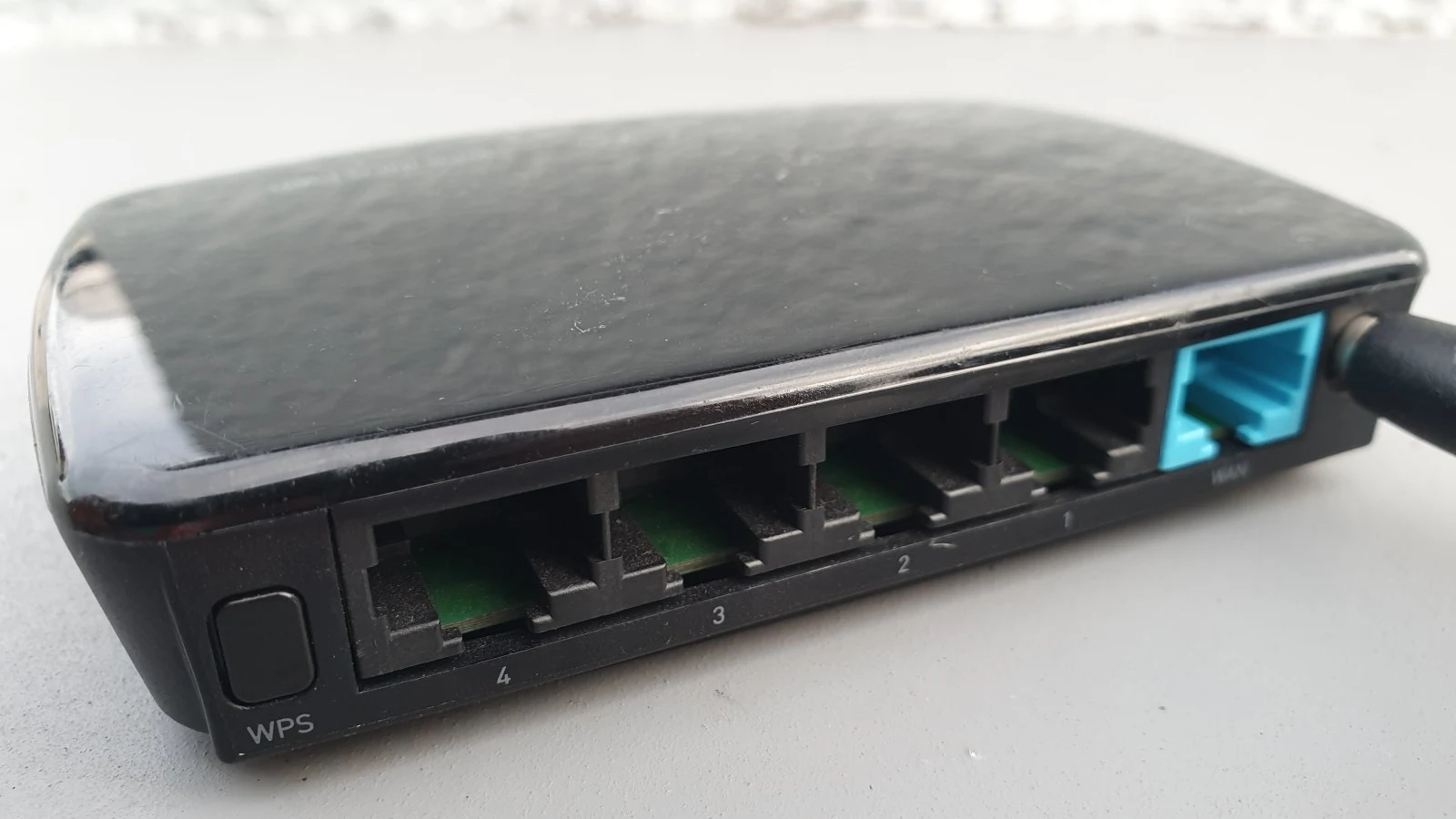
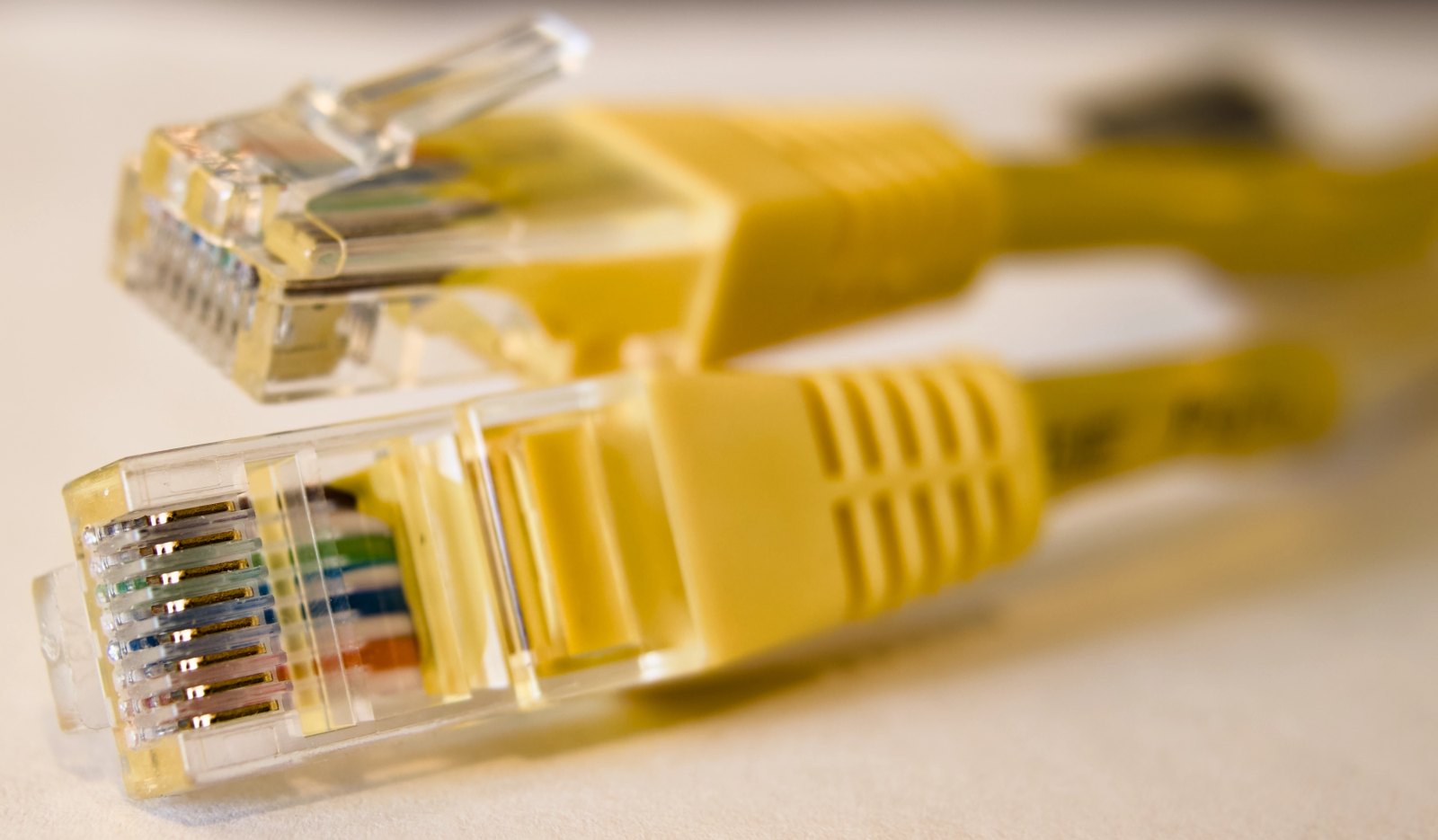
- Paketinizin gerçek hızını görmek istiyorsanız mümkünse bilgisayarı modeme Ethernet kablosuyla bağlayın.
- Testi başlatın ve indirme, yükleme ve ping değerlerini not edin.
- Testi günün farklı saatlerinde birkaç kez tekrarlayın.
- Sonuçları paketinizdeki hızla karşılaştırın; sürekli düşük çıkıyorsa servis sağlayıcınızla iletişime geçin.
Sonuçlar neden testten teste değişiyor?
BTK, hız testi sonuçlarının konuma ve şebekenin anlık trafik yoğunluğuna göre değişebileceğini belirtiyor. Google da ağ koşullarındaki değişikliklerin, test sunucularının farklı yerlerde olmasının ve test yöntemlerindeki farkların sonuçları etkilediğini vurguluyor. Bu yüzden farklı servislerin farklı sonuç vermesi normaldir; tek bir ölçüm yerine birden fazla ölçümün ortalamasına bakmak daha sağlıklıdır.
İyi internet hızı kaç Mbps?
Herkes için geçerli tek bir "iyi hız" yok; ihtiyacınız ne yaptığınıza ve evde aynı anda kaç cihazın bağlantıyı kullandığına bağlı. Video platformlarının kendi önerileri iyi bir başlangıç noktası sunuyor:
- Netflix: 720p HD için 3 Mbps, 1080p Full HD için 5 Mbps, 4K UHD için 15 Mbps veya üzeri.
- YouTube: 480p için yaklaşık 1,1 Mbps, 720p için 2,5 Mbps, 1080p için 5 Mbps, 4K için 20 Mbps sürekli hız.
Bu değerler tek bir yayın içindir. Evde iki kişi aynı anda 4K izliyor, bir başkası da görüntülü görüşme yapıyorsa ihtiyaçlar toplanır. Online oyun ve görüntülü görüşmede ise yüksek indirme hızından çok düşük ping ve düşük jitter belirleyicidir.
Yavaş Wi-Fi için çözümler
Hız testi kabloyla iyi, Wi-Fi ile kötü çıkıyorsa sorun büyük olasılıkla kablosuz ağdadır. Google'ın Wi-Fi performansı için önerdiği adımlar şunlar:
- Cihazı modeme yaklaştırın. Mesafe arttıkça hız düşer; çoğu zaman yalnızca yaklaşmak bile hızı artırır.
- Modemi açık bir yere taşıyın. Duvarlar, yapı malzemeleri ve eşyalar sinyali zayıflatır. Modem ile cihaz arasında mümkün olduğunca engelsiz bir hat olmalı.
- Ağı yeniden başlatın. Modemi ve varsa yönlendiriciyi kapatıp açmak birçok geçici sorunu çözer.
- 5 GHz bandını tercih edin. 2,4 GHz bandına bağlı cihazlar genellikle 5 GHz'deki kadar yüksek hızlara ulaşamaz.
- Girişimi azaltın. Komşu Wi-Fi ağları, mikrodalga fırın ve bebek telsizi gibi cihazlar sinyale karışabilir.
- Cihazlarınızın yaşına bakın. Eski telefon ve bilgisayarlar yeni Wi-Fi standartlarını desteklemeyebilir; hız hem modeme hem bağlanan cihaza bağlıdır.
- Sorun sürerse servis sağlayıcınızı arayın. Kablolu ölçümler de paketin çok altındaysa hattın kontrol edilmesi gerekir.
Sık sorulan sorular
Ping kaç olmalı?
Resmi kaynaklar tek bir sınır vermiyor, ancak düşük gecikmenin gerçek zamanlı uygulamalarda daha iyi deneyim sağladığı konusunda hemfikir. Aynı sunucuya yapılan ölçümlerde ping ne kadar düşük ve kararlıysa oyun ve görüntülü görüşme o kadar akıcı olur.
Hız testi mobil veri harcar mı?
Evet. Google, kendi testinin bağlantı hızına ve konuma göre farklı miktarda veri kullandığını, mobil veri ücretlerinin geçerli olabileceğini belirtiyor. Kotanız sınırlıysa testi Wi-Fi üzerinden yapın.
Paketim 100 Mbps ama test 60 Mbps gösteriyor, neden?
Wi-Fi üzerinden ölçüm, mesafe ve engeller, aynı anda çalışan diğer cihazlar ve şebekenin o anki yoğunluğu sonucu düşürebilir. Önce kabloyla ve farklı saatlerde ölçün; düşüklük devam ediyorsa ölçüm sonuçlarıyla servis sağlayıcınıza başvurun.
Jitter neden önemli?
Gecikme sürekli dalgalanırsa veri paketleri düzensiz ulaşır. Bu durum özellikle sesli ve görüntülü görüşmelerde kesilmeye, online oyunlarda ise ani takılmalara yol açabilir.
Kaynak: BTK, Google Arama Yardım, Measurement Lab, Netflix Yardım Merkezi, YouTube Yardım, Google Nest Yardım, Microsoft Learn







Yorumlar 0
Henüz yorum yok. İlk yorumu sen yaz.
Yorum yaz