
"Depolama alanı dolmak üzere" uyarısı, fotoğraf çekerken ya da uygulama güncellerken en kötü anda gelir. Neyse ki hem Android hem iPhone, alanı neyin doldurduğunu gösteren ve tek dokunuşla yer açmayı sağlayan yerleşik araçlara sahip. Bu rehberde Google ve Apple'ın resmi destek sayfalarındaki menü adlarını kullanarak iki platformda da yer açmanın en etkili yollarını sıralıyoruz.
Önce alanı neyin doldurduğunu görün
Rastgele dosya silmeden önce hangi kategorinin en çok yer kapladığını öğrenmek zaman kazandırır.
Android
- Cihazınızın Ayarlar uygulamasını açın.
- Depolama alanı'na dokunun.
- Uygulamalar, fotoğraflar, videolar gibi bir kategoriye dokunarak ayrıntıları görün.
Google, bu adımların bir kısmının yalnızca Android 14 ve sonraki sürümlerde çalıştığını, ayarların telefona göre farklılık gösterebileceğini belirtiyor.
iPhone
- Ayarlar uygulamasını açın.
- Genel'e, ardından iPhone Saklama Alanı'na dokunun.
- Ekranın üstünde kullanılabilir alanı, altında ise uygulamaların ne kadar yer kapladığını görün.
Apple'a göre önbelleğe alınmış ve geçici veriler bu hesaplamaya her zaman dahil edilmeyebilir.
Android'de yer açma yolları
Yer Aç ve Akıllı Depolama
Android'in yerleşik Yer Aç aracı, yakın zamanda kullanmadığınız fotoğraf, video ve uygulamaları listeler.
- Ayarlar > Depolama alanı > Yer Aç'a dokunun.
- Bir kategoriye girip Dosyaları seç'e dokunun ve silmek istediklerinizi işaretleyin.
- Dosyaları Çöp Kutusu'na taşı ile seçimi kaldırın.
Aynı ekrandaki menüden Akıllı Depolama'yı açarsanız, depolama dolmaya yaklaştığında yedeklenmiş fotoğraf ve videolar otomatik olarak telefondan temizlenir. Google Fotoğraflar ile yedekleme yapıyorsanız telefondaki kopyaları silseniz bile yedekler internet bağlantısıyla erişilebilir kalır.
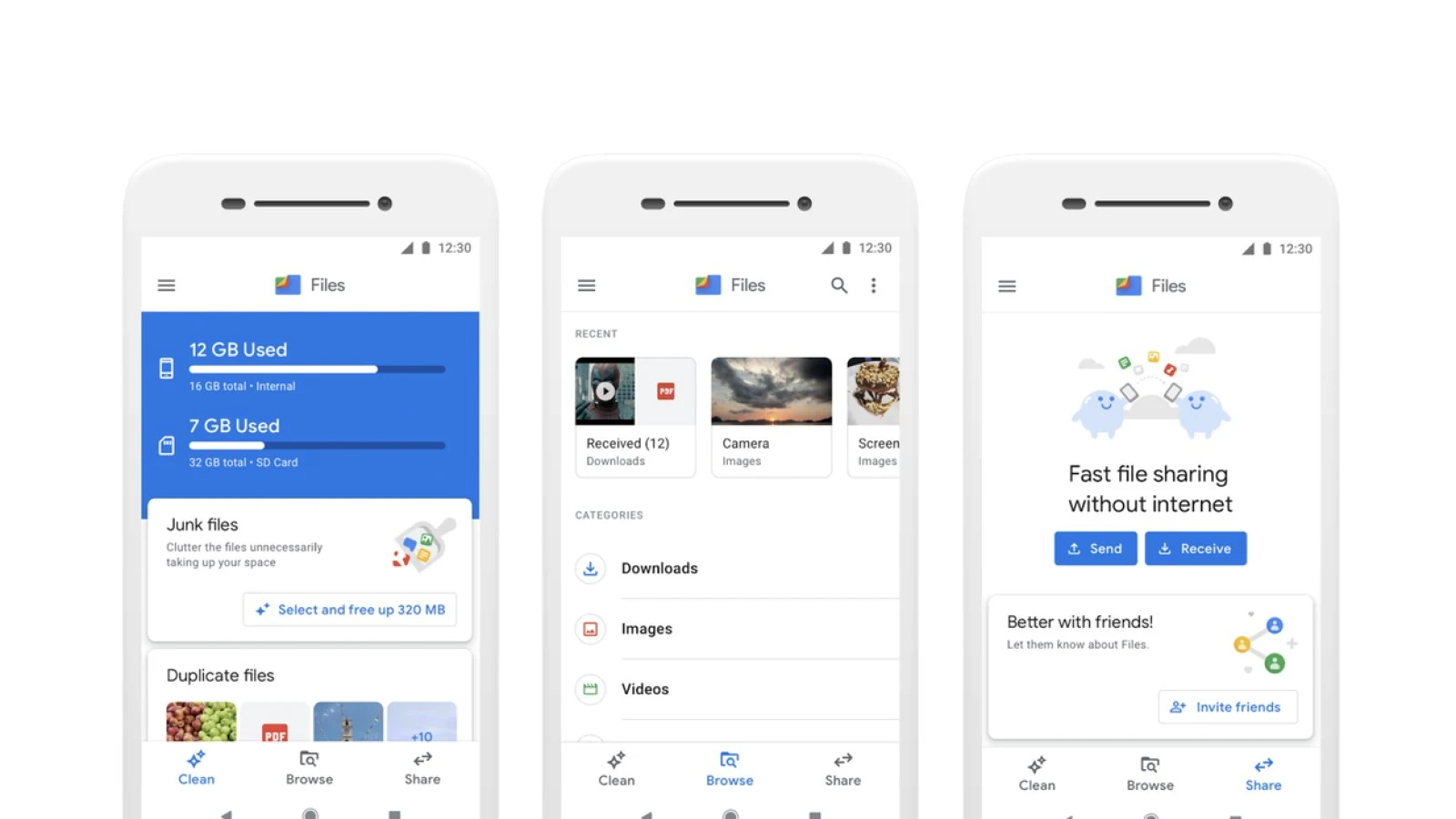
Google Files ile istenmeyen dosyaları temizleme
- Google Files uygulamasını açın.
- Menüden Temizle'ye dokunun.
- "İstenmeyen dosyalar" kartındaki temizle düğmesine, ardından onay penceresinde Temizle'ye dokunun.
Google, Files uygulamasıyla temizlenen veya silinen verilerin kalıcı olarak silindiği konusunda uyarıyor.
Kullanılmayan uygulamaları arşivleme
Android 15 ve sonrasında, destekleyen cihazlarda bir uygulamayı silmeden arşivleyebilirsiniz. Arşivleme uygulamanın yazılımını, izinlerini ve geçici dosyalarını kaldırır ama simgesini ve verilerini korur. Ayarlar > Uygulamalar yolundan uygulamayı seçip Arşivle'ye dokunmanız yeterli. Soluk görünen simgeye dokunduğunuzda uygulama yeniden yüklenir.
İndirilen filmleri ve müzikleri kaldırın
Çevrimdışı izlemek veya dinlemek için indirdiğiniz içerikler fark edilmeden çok yer kaplayabilir. Google'ın kendi uygulamaları için önerdiği adımlar şöyle:
- Google TV: Uygulamada Kitaplık'a gidin ve indirilen videonun yanındaki İndirildi simgesinden Kaldır'ı seçin.
- YouTube Music: Tüm indirmeleri silmek için profil fotoğrafınıza dokunup Ayarlar > İndirmeler ve depolama > İndirilenleri temizle'yi seçin.
Diğer uygulamalardan indirdiğiniz içerikleri, indirdiğiniz uygulamanın içinden silmeniz gerekiyor.
Önbellek ve uygulama verileri
Uygulama ayarlarındaki Önbelleği temizle yalnızca geçici verileri siler; uygulama bir sonraki açılışta biraz yavaş olabilir. Depolama alanını temizle ise tüm uygulama verilerini kalıcı olarak siler, bu yüzden dikkatli kullanılmalı.
iPhone'da yer açma yolları
Saklama alanı önerilerini kullanın
iPhone Saklama Alanı ekranı, cihazınıza özel öneriler sunar. Tümünü Göster'e dokunup açıklamaları okuyun; bir öneriyi açmak için Etkinleştir'e, silinebilecek içerikleri incelemek için önerinin kendisine dokunun.
Uygulamayı Kaldır ile Uygulamayı Sil arasındaki fark
Listede bir uygulamaya dokunduğunuzda iki seçenek çıkar:
- Uygulamayı Kaldır: Uygulamanın kapladığı alanı boşaltır, belgelerini ve verilerini saklar.
- Uygulamayı Sil: Uygulamayı ve ona ait verileri tamamen siler.
Kullanılmayanları otomatik kaldırın
iPhone, alan azaldığında kullanmadığınız uygulamaları verilerini koruyarak otomatik kaldırabilir. Simge ana ekranda bir bulut işaretiyle kalır, dokununca yeniden yüklenir.
- Ayarlar uygulamasını açın.
- Uygulamalar'a, ardından App Store'a dokunun.
- Kullanılmayanları Kaldır'ı açın.
En çok yer kaplayan içerikler
Apple'ın önerdiği başlıca temizlik alanları şunlar: fotoğraf ve videoları iCloud'a yedekleyip cihazdan kaldırmak, Mesajlar'daki eski yazışmaları ve ilişikleri silmek, TV ve diğer yayın uygulamalarında izlediğiniz indirilmiş videoları kaldırmak, Dosyalar uygulamasındaki gereksiz belgeleri temizlemek.
Her iki platformda işe yarayan alışkanlıklar
- Fotoğraf ve videoları düzenli olarak buluta yedekleyin, yedeklendiğinden emin olduktan sonra telefondaki kopyaları silin.
- Çevrimdışı izlemek için indirdiğiniz dizi, film ve müzikleri izledikten sonra kaldırın.
- Önemli dosyaları silmeden önce bir bilgisayara veya bulut hizmetine kopyalayın.
- Android'de Yer Aç aracıyla seçtiğiniz dosyalar önce Çöp Kutusu'na taşınır; alan beklediğiniz kadar açılmadıysa orayı kontrol edin.
Sık sorulan sorular
iPhone'da "Sistem" veya "Diğer" kısmı neden bu kadar büyük?
Apple'a göre "Sistem" işletim sisteminin kapladığı alandır ve modele göre değişir. "Diğer" ise Siri sesleri, yazı tipleri, silinemeyen günlükler ve önbellekler gibi sistem verilerini kapsar. iPhone, alan gerektiğinde önbelleğe alınmış ve geçici dosyaları kendisi temizler.
Önbelleği temizlemek verilerimi siler mi?
Android'de önbelleği temizlemek yalnızca geçici verileri siler. Tüm uygulama verilerini kalıcı olarak silen seçenek Depolama alanını temizle'dir.
Uygulamayı arşivlemek ile silmek arasında ne fark var?
Arşivlenen uygulamanın verileri ve simgesi telefonda kalır; yeniden yüklediğinizde kaldığınız yerden devam edersiniz. Silinen uygulamanın verileri ise uygulamayla birlikte kaldırılır.
Bellek (RAM) ile depolama alanı aynı şey mi?
Hayır. Google'ın tanımıyla depolama alanı müzik ve fotoğraf gibi verilerin tutulduğu yer, bellek ise uygulamaların ve Android sisteminin çalıştığı yerdir.
Kaynak: Android Yardım, Google Files Yardım, Google Play Yardım, Apple Destek, iPhone Kullanma Kılavuzu




Yorumlar 0
Henüz yorum yok. İlk yorumu sen yaz.
Yorum yaz