
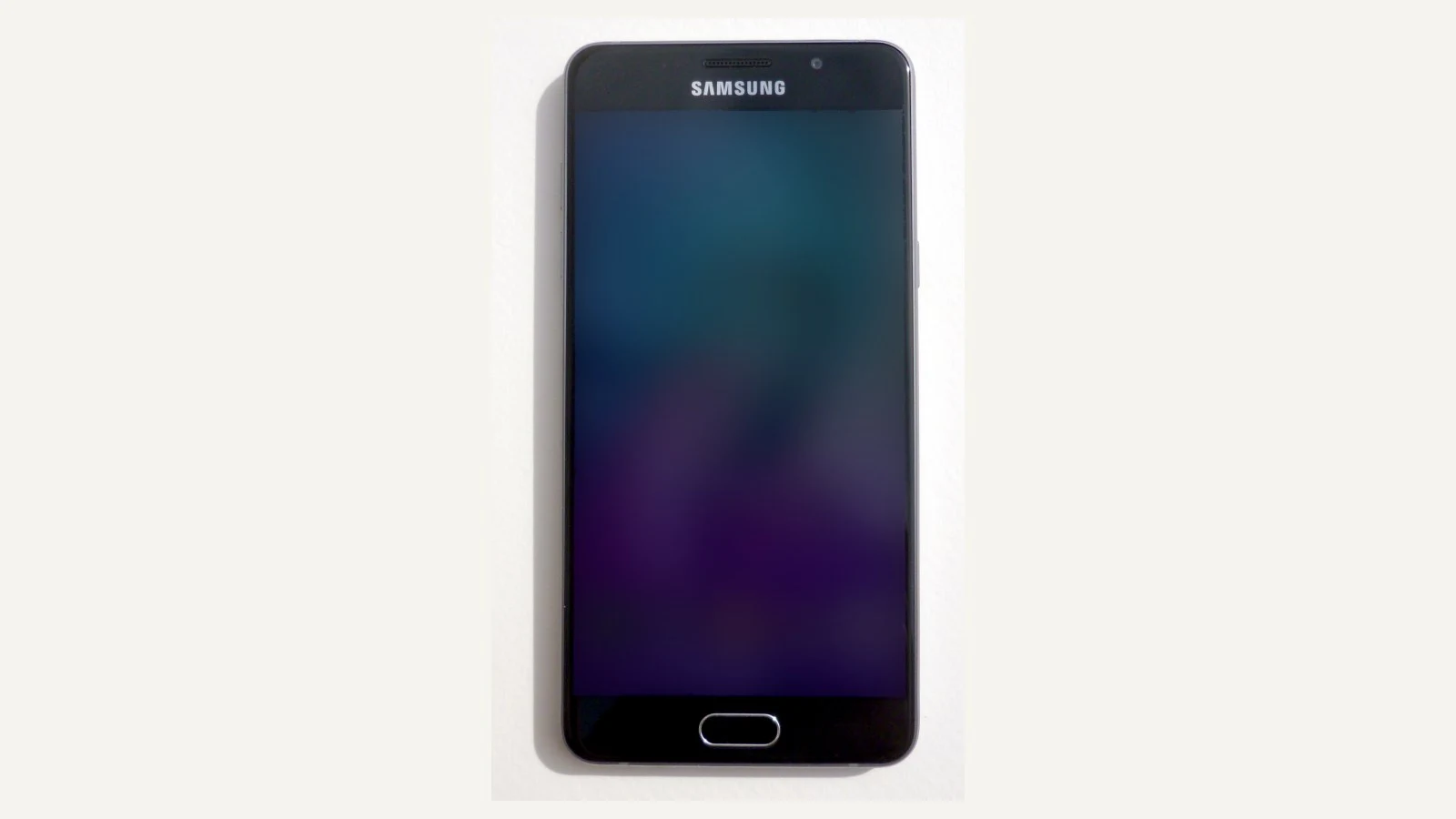
Android telefonun zamanla kasması, uygulamaların geç açılması ya da dokunuşlara geç yanıt vermesi oldukça yaygın bir şikâyet. İnternette bu sorun için sayısız "RAM temizleyici" veya "hızlandırıcı" uygulama önerilse de Google'ın resmi Android yardım sayfasında bu tür bir uygulama önerisi yer almıyor. Google'ın önerdiği yol; yeniden başlatma, güncelleme, depolama alanı açma ve sorunlu uygulamayı bulma gibi adımlardan oluşuyor. Bu rehberde Google ve Samsung'un resmi önerilerini sırasıyla anlatıyoruz.
Yavaşlık telefonda mı, internette mi?
Google'ın rehberi; telefonun çok yavaş çalıştığı, gecikmeli tepki verdiği ya da yanıt vermesinin uzun sürdüğü durumlar için hazırlanmış. Google, bazı adımların yalnızca Android 8.0 ve sonraki sürümlerde çalıştığını, üreticiye özel Android sürümü kullanan telefonlarda ise adımlar işe yaramazsa üreticiyle iletişime geçilmesi gerektiğini belirtiyor.
Google, önce sorunun bağlantıdan kaynaklanıp kaynaklanmadığının ayırt edilmesini öneriyor. Yalnızca web sayfaları ve çevrim içi uygulamalar yavaş açılıyorsa ağ ve bağlantı ayarlarınızı kontrol edin. Sorun sürerse internet servis sağlayıcınıza veya mobil operatörünüze başvurmanız gerekebilir. Menüler, kamera ve yerel uygulamalar da yavaşsa sorun büyük olasılıkla telefonun kendisindedir.
Google'ın önerdiği temel adımlar
Google, her adımdan sonra telefonu yeniden başlatıp sorunun çözülüp çözülmediğini kontrol etmenizi öneriyor:
- Yeniden başlatmaya zorlayın. Çoğu telefonda güç düğmesini yaklaşık 30 saniye basılı tutmak telefonu yeniden başlatır. Ekranda Yeniden başlat'a dokunmanız gerekebilir.
- Android güncellemelerini kontrol edin. Ayarlar > Sistem > Yazılım güncellemesi yolunu izleyin. Google, ayar adlarının telefona göre değişebileceğini belirtiyor.
- Depolama alanına bakın. Google'a göre boş depolama alanı yüzde 10'un altına düştüğünde telefonda sorunlar ortaya çıkmaya başlayabilir.
- Uygulamaları güncelleyin. Google Play Store'da profil simgesine, ardından Uygulamaları ve cihazı yönetin'e dokunarak bekleyen güncellemeleri yükleyin.
- Kullanmadığınız uygulamaları kapatın. Bir uygulamayı genellikle Ayarlar'dan zorla durdurabilirsiniz. Google, hangi uygulamaların soruna yol açtığını bulmak için zorla durdurduklarınızın listesini tutmanızı öneriyor.
Sorunlu uygulamayı güvenli modla bulun
Telefon belirli bir uygulamayı yükledikten sonra yavaşladıysa güvenli mod çok işe yarar. Google'a göre güvenli mod, indirilen tüm uygulamaları geçici olarak kapatır. Telefon güvenli modda hızlı çalışıyorsa sorun büyük olasılıkla indirdiğiniz bir uygulamadan kaynaklanıyordur. Güvenli moda geçiş yöntemi telefona göre değiştiği için üreticinizin destek sayfasına bakmanız gerekiyor.
Ardından telefonu normal şekilde yeniden başlatın ve yakın zamanda indirdiğiniz uygulamaları tek tek kaldırın. Her kaldırma işleminden sonra telefonu yeniden başlatıp sorunun geçip geçmediğini kontrol edin. Soruna neden olan uygulamayı bulduktan sonra diğerlerini yeniden yükleyebilirsiniz. Google, sorunlu uygulama yeniden yüklenirse sorunun tekrar ortaya çıkabileceği konusunda uyarıyor.
Samsung Galaxy telefonlarda yerleşik araçlar
Samsung telefonlarda üçüncü taraf bir uygulamaya ihtiyaç duymadan Cihaz bakımı aracını kullanabilirsiniz. Samsung'a göre bu araç pil, depolama ve hafıza durumunu tek ekranda gösterir.
- Şimdi optimize et: Ayarlar > Cihaz bakımı bölümündeki bu seçenek, arka planda yüksek pil kullanan uygulamaları kontrol eder.
- Hafıza: Arka plan uygulamalarını durdurmak için Şimdi temizle seçeneği bulunur.
- Arka plan kullanım sınırları: Ayarlar > Cihaz bakımı > Pil altında nadiren kullandığınız uygulamaları uyku moduna veya derin uykuya alabilirsiniz.
- Cihaz koruması: Telefonu virüs ve casus yazılımlara karşı taramaya yarar.
Samsung ayrıca Cihaz bakımı ekranının sağ üstündeki grafik simgesinden, uzun süredir kullanılmadığı için derin uyku moduna alınan uygulamaların görülebileceğini belirtiyor. Senkronizasyona ihtiyaç duymayan uygulamalar için Ayarlar > Hesaplar ve yedekleme > Hesapları yönet yolundan otomatik eşitlemeyi kapatmak da arka plandaki gereksiz işlemleri azaltır. Cihaz bakımı, telefonunuz için en son yazılım güncellemelerini kontrol etmek amacıyla da kullanılabiliyor.
Samsung, bazı modellerde bu menünün Pil ve cihaz bakımı adıyla göründüğünü ve menü yollarının yazılım sürümüne göre değişebileceğini belirtiyor.
Son çare: fabrika ayarlarına sıfırlama
Hiçbir adım işe yaramazsa Google, gelişmiş sorun giderme adımı olarak fabrika ayarlarına sıfırlamayı öneriyor. Bu işlem ayar değişikliklerinden veya istenmeyen üçüncü taraf yazılımlardan kaynaklanan sorunları ortadan kaldırır, ancak telefondaki tüm verileri siler. Google Hesabınızda depolanan veriler geri yüklenebilse de uygulamalar ve ilişkili veriler kaldırılır. Bu nedenle sıfırlamadan önce mutlaka yedek alın. Sorun devam ederse operatörünüzün veya üreticinizin destek sitesine başvurmanız gerekir.
Sık sorulan sorular
RAM temizleyici uygulamalar telefonu hızlandırır mı?
Google'ın yavaş Android cihazlar için yayımladığı resmi rehberde bu tür uygulamalar yer almıyor. Önerilen adımlar yeniden başlatma, güncelleme, depolama alanı açma ve sorunlu uygulamayı bulmaktır. Samsung telefonlarda ise arka plan uygulamalarını durdurma seçeneği Cihaz bakımı içinde zaten bulunuyor.
Telefonumda ne kadar boş alan bırakmalıyım?
Google, boş alan yüzde 10'un altına düştüğünde sorunların başlayabileceğini belirtiyor. Bu oranın üzerinde kalmaya çalışmak iyi bir başlangıç noktasıdır.
Fabrika ayarlarına sıfırlamadan sonra sorun neden geri geldi?
Google, soruna indirdiğiniz bir uygulama neden olduysa ve bu uygulamayı yeniden yüklerseniz sorunun tekrar ortaya çıkabileceğini belirtiyor. Sıfırlamadan sonra uygulamaları tek tek yüklemek, sorunlu olanı fark etmeyi kolaylaştırır.
Güncelleme sonrası telefon yavaşladı, ne yapmalıyım?
Önce uygulamaların da güncel olduğundan emin olun ve telefonu yeniden başlatın. Sorun sürerse güvenli modda deneyerek bir uygulamanın neden olup olmadığını kontrol edin.
Kaynak: Android Yardım, Samsung Destek Türkiye


Yorumlar 0
Henüz yorum yok. İlk yorumu sen yaz.
Yorum yaz