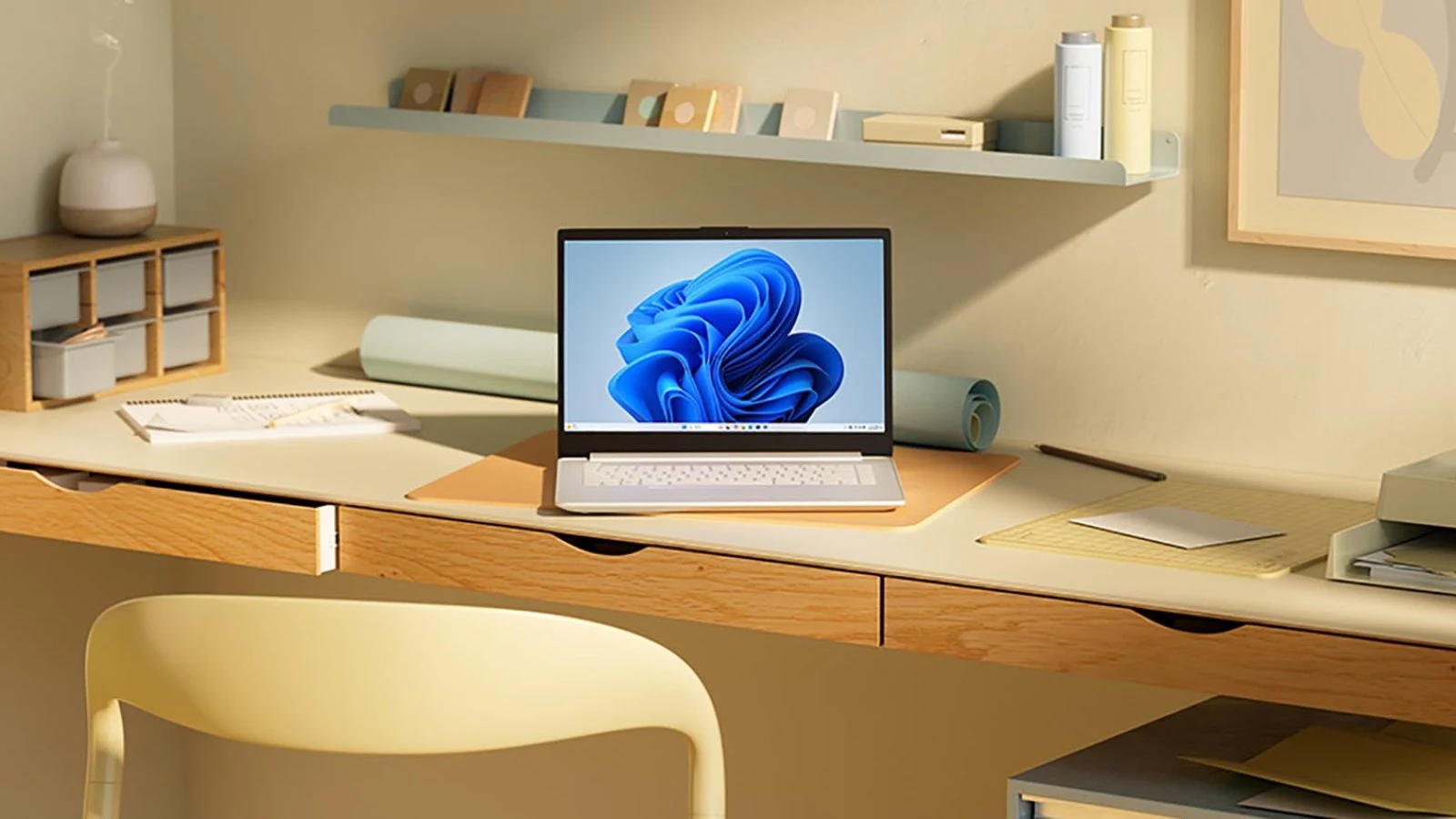
Windows 10 desteği 14 Ekim 2025'te sona erdi. Microsoft, bu tarihten sonra Windows 10 için Windows Update üzerinden ücretsiz yazılım güncelleştirmesi, teknik yardım veya güvenlik düzeltmesi sağlamadığını, bilgisayarların çalışmaya devam ettiğini ancak Windows 11'e geçilmesini önerdiğini belirtiyor. Peki bilgisayarınız Windows 11'i kaldırır mı? Bu rehberde Microsoft Destek bilgilerine göre sistem gereksinimlerini, TPM 2.0 kontrolünü ve yükseltme adımlarını anlatıyoruz.
Windows 11 minimum sistem gereksinimleri
- İşlemci: 1 GHz veya daha hızlı, 2 veya daha fazla çekirdekli ve Microsoft'un onaylı işlemci listesinde yer alan bir CPU.
- RAM: 4 GB.
- Depolama: 64 GB veya daha büyük depolama birimi.
- Sistem üretici yazılımı: UEFI ve Güvenli Önyükleme desteği.
- TPM: Güvenilir Platform Modülü (TPM) sürüm 2.0.
- Ekran kartı: WDDM 2.0 sürücüsüne sahip, DirectX 12 veya üstüyle uyumlu.
- Ekran: Köşegeni 9 inçten büyük, 720p çözünürlüklü, renk kanalı başına 8 bit ekran.
- İnternet ve Microsoft hesabı: Windows 11 Home ve kişisel kullanımdaki Windows 11 Pro, ilk kurulumda internet bağlantısı ve Microsoft hesabı gerektirir.
Microsoft'a göre bilgisayardaki işlemci, Windows 11'in çalışıp çalışmayacağını belirleyen ana faktördür. RAM ve depolama çoğu zaman yükseltilebilirken işlemcinin saat hızı ve çekirdek sayısı yükseltilebilir bileşenler olarak kabul edilmiyor.
PC Sistem Durumu Denetimi ile uyumluluk testi
Bilgisayarınızın gereksinimleri karşılayıp karşılamadığını tek tek kontrol etmek yerine Microsoft'un ücretsiz PC Sistem Durumu Denetimi uygulamasını kullanabilirsiniz.
- Görev çubuğundaki aramaya "PC Sistem Durumu Denetimi" yazın ve sonuçlardan uygulamayı açın. Yüklü değilse Microsoft'un resmi indirme sayfasından kurun.
- Şimdi kontrol et düğmesini seçin.
- Sonuç ekranı, cihazın uygun olup olmadığını ve uygun değilse hangi gereksinimin karşılanmadığını gösterir.
Microsoft, cihazda Windows 11 deneyimini aksatacak bilinen bir uyumluluk sorunu tespit edilirse yükseltmenin sorun çözülene kadar geçici olarak erteleneceğini belirtiyor.
TPM 2.0 nasıl kontrol edilir?
Microsoft'a göre son yıllarda satılan bilgisayarların çoğu TPM 2.0'ı destekliyor ancak bazılarında bu özellik kapalı geliyor. Özellikle kendi bilgisayarını toplayanların kullandığı perakende anakartlarda TPM genellikle varsayılan olarak kapalıdır.
tpm.msc ile kontrol
- Klavyede Windows tuşu + R'ye basın.
- tpm.msc yazıp Tamam'ı seçin.
- TPM'nin kullanıma hazır olduğunu belirten bir mesaj görürseniz TPM Üretici Bilgileri altındaki Belirtim Sürümü değerine bakın. Bu değer 2.0 değilse cihaz gereksinimi karşılamıyor.
- "Uyumlu TPM bulunamıyor" mesajı çıkarsa TPM büyük olasılıkla devre dışıdır.
Windows Güvenliği ile kontrol
Windows Güvenliği uygulamasının cihaz güvenliği bölümünde Güvenlik işlemcisi başlığını arayın. Güvenlik işlemcisi ayrıntıları'nda belirtim sürümünün 2.0 olduğunu doğrulayın. Bu başlık hiç görünmüyorsa TPM kapalı olabilir.
TPM nasıl etkinleştirilir?
TPM ayarı, bilgisayarın UEFI BIOS ekranından yönetilir ve cihaza göre değişir. Windows 10'da Ayarlar > Güncelleştirme ve Güvenlik > Kurtarma > Şimdi yeniden başlat yolunu izleyip açılan ekranda Sorun Gider > Gelişmiş seçenekler > UEFI Üretici Yazılımı Ayarları'nı seçerek bu ekrana ulaşabilirsiniz. Microsoft'a göre ilgili seçenek Güvenlik Cihazı, TPM Durumu, AMD fTPM, Intel PTT veya Intel Platform Trust Technology gibi adlarla görünebilir. Emin değilseniz bilgisayar üreticinizin destek sayfasına başvurun.
Windows 10'dan Windows 11'e yükseltme adımları
Ücretsiz yükseltme için bilgisayarın Windows 10 sürüm 2004 veya daha yenisini çalıştırması gerekiyor. Microsoft'un önerdiği yöntem Windows Update'tir:
- Başlat > Ayarlar > Güncelleştirme ve Güvenlik > Windows Update'i açın.
- Güncelleştirmeleri denetle'ye tıklayın ve Windows 10 için bekleyen güncelleştirmeleri yükleyin.
- Windows 11'in hazır olduğu mesajı görününce İndir ve yükle'ye tıklayın.
- Lisans koşulları penceresinde Kabul et ve yükle'yi seçin.
- İndirme ve kurulum bitince Şimdi yeniden başlat'a tıklayın. Bilgisayar kurulum sırasında birkaç kez yeniden başlayabilir.
Windows Update'te yükseltme teklifi görünmüyorsa cihaz gereksinimleri karşılamıyor olabilir, yükseltme henüz cihazınıza sunulmamış olabilir veya bilinen bir uyumluluk sorunu nedeniyle bekletiliyor olabilir. Windows Update'te "Windows 11 için hazırlanma" başlıklı bir mesaj görürseniz, Microsoft'a göre buradaki bağlantı cihazınızın uyumluluğunu denetlemez; uyumluluğu kontrol etmek için PC Sistem Durumu Denetimi'ni kullanmanız gerekir. Gereksinimleri karşılayan cihazlarda Windows 11 Yükleme Yardımcısı da alternatif bir yöntem olarak sunuluyor.
S modundaki bilgisayarlar
Windows 10 Pro, Education ve Enterprise sürümlerinde S modu Windows 11'de bulunmadığı için önce S modundan çıkmanız gerekiyor. Windows 10 Home ise S modunda Windows 11 Home'a geçebiliyor.
Sık sorulan sorular
Windows 11'e yükseltme ücretli mi?
Gereksinimleri karşılayan ve Windows 10 sürüm 2004 veya sonrasını çalıştıran bilgisayarlar için yükseltme, Windows Update üzerinden ücretsiz olarak sunuluyor.
Gereksinimleri karşılamayan bilgisayara Windows 11 kurulabilir mi?
Microsoft, gereksinimleri karşılamayan cihazlara Windows 11 yüklenmesini önermiyor. Böyle bir kurulum yapıldıysa Windows 10'a geri dönülmesini tavsiye ediyor.
TPM 1.2 olan bilgisayar Windows 11'i çalıştırır mı?
Resmi gereksinim TPM 2.0'dır. Microsoft'a göre belirtim sürümü 2.0'dan küçükse cihaz Windows 11 gereksinimlerini karşılamaz.
PC Sistem Durumu Denetimi başka ne işe yarar?
Uygulama; Windows Update durumunu, birincil sürücünün doluluk oranını, başlangıç süresini ve uygun cihazlarda pil kapasitesini de gösteriyor.
Kaynak: Microsoft Destek, Windows Deneyimi Blogu


Yorumlar 0
Henüz yorum yok. İlk yorumu sen yaz.
Yorum yaz