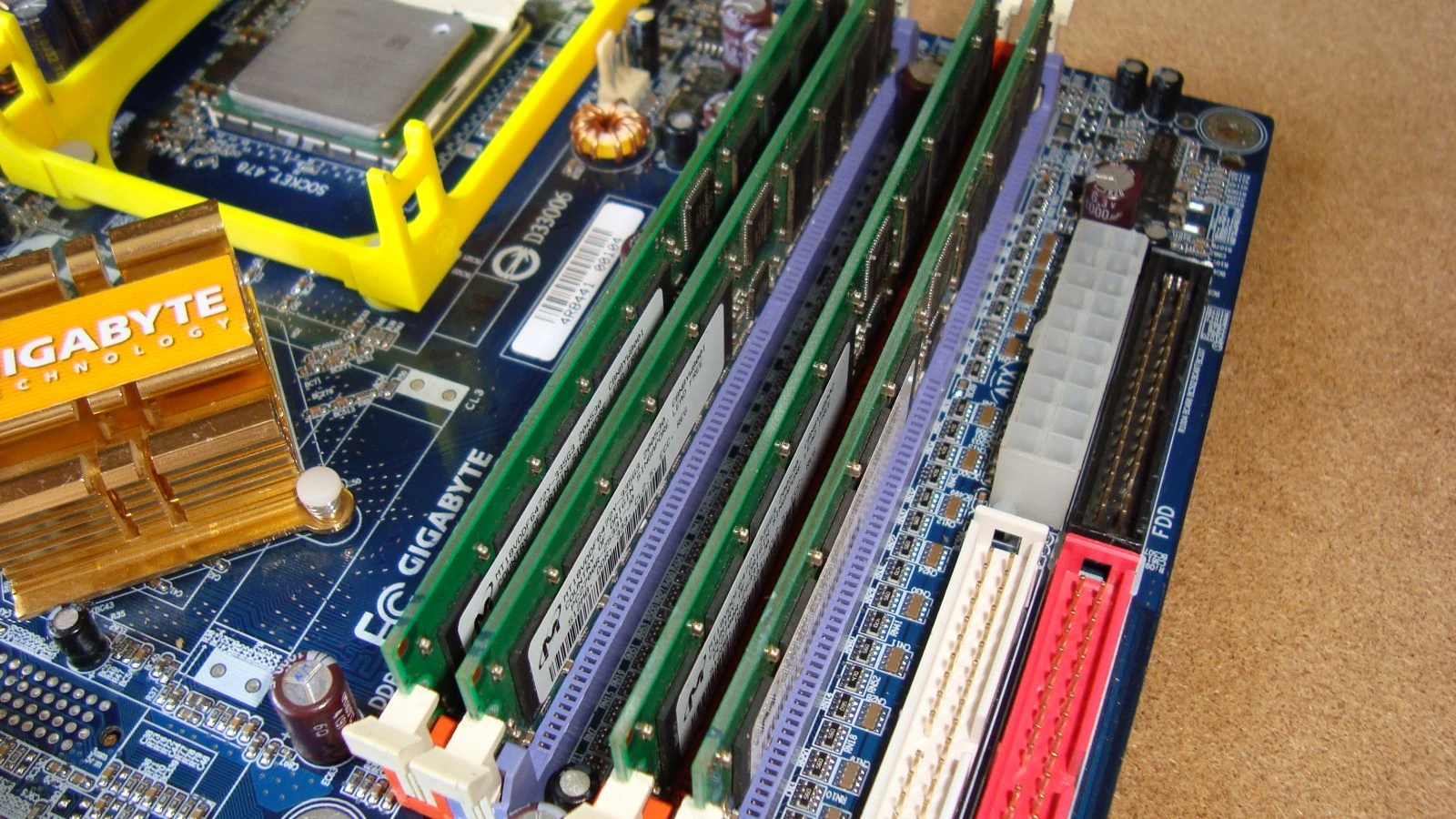
Bilgisayarınız sekmeler arasında sürünüyorsa ilk akla gelen çözümlerden biri bellek yükseltmek. İşlem göründüğü kadar korkutucu değil, ama küçük bir dikkatsizlik yeni modülünüze zarar verebilir. Crucial, Kingston ve Corsair'in rehberlerine göre RAM takarken izlemeniz gereken adımları derledik.
RAM almadan önce neye bakılmalı?
Öncelikle bilgisayarınızın desteklediği bellek türünü öğrenin. Crucial'a göre DDR5 modüller DDR4 ya da DDR3 yuvalarında çalışmıyor. Modüllerin üzerindeki çentik de yanlış türün takılmasını önlüyor. Kingston, çok kanallı sistemlerde bileşenlerin aynı olması için tek tek modül yerine kit alınmasını öneriyor. Bazı masaüstü bilgisayarlar modüllerin eşleşmiş çiftler halinde takılmasını da şart koşuyor. Crucial'a göre bu durumda yuvalarda genellikle bir etiket bulunuyor, yalnızca iki yuvanız varsa bu konuda endişelenmenize gerek yok.
Masaüstü bilgisayara RAM nasıl takılır?
Crucial'ın masaüstü rehberi işlemi şu adımlara ayırıyor. Statik elektriğe karşı temiz bir alanda çalışın, masadan poşet ve kağıtları kaldırın. Tornavida ve kullanım kılavuzunu yanınızda bulundurun.
- Bilgisayarı kapatın. RAM değişiminde verileriniz etkilenmediği için yedek almak şart değil, çünkü dosyalar depolama biriminde durur.
- Güç kablosunu ve bağlı aksesuarları çıkarın.
- Kalan elektriği boşaltmak için güç düğmesine 5 saniye basılı tutun.
- Kasayı açın. Vidaların ve kabloların yerini hatırlamak için fotoğraf çekebilirsiniz.
- Kasanın boyasız metal bir yüzeyine dokunun ya da ESD bilekliği takın.
- Varsa eski modülleri, yanlardaki mandallara bastırıp yukarı çıkan modülü çekerek sökün.
- Yeni modülü kenarlarından tutun, altın temas noktalarına ve çiplere dokunmayın.
- Modüldeki çentiği yuvadaki çıkıntıyla hizalayın ve eşit kuvvetle bastırın. Crucial'a göre bunun için genellikle yaklaşık 30 libre, yani 13-14 kilogramlık bir baskı gerekiyor.
- Kasayı kapatın, güç kablosunu takın ve bilgisayarı açın.
Bilgisayar açıldığında Windows'ta Görev Yöneticisi'ni açıp Performans sekmesindeki Bellek bölümünden toplam kapasiteyi kontrol edebilirsiniz. Değer beklediğinizden düşükse modüllerin yuvaya tam oturup oturmadığına bakın.
Hangi yuvaya takmalı? Çift kanal ayarı
İki modül taktığınızda rastgele yuva seçmek çift kanal modunu devre dışı bırakabilir. Kingston, bazı anakartların bu modu 2. ve 4. yuvalarda, bazılarının ise 1. ve 3. yuvalarda etkinleştirdiğini belirtiyor. Bu yüzden en güvenilir bilgi anakart kılavuzunda. Corsair ise A2 ve B2 etiketli yuvaları öneriyor, ancak yine de kendi anakartınızın kılavuzuna bakmak en doğrusu.
Laptopa RAM takarken farklı olan ne?
Crucial'ın laptop rehberine göre sistemi kapatıp fişini çektikten sonra pili çıkarmanız, ardından güç düğmesine 3-5 saniye basılı tutmanız gerekiyor. Bellek yuvaları bazı modellerde hem alt kapağın hem de klavyenin altında olabiliyor, bu yüzden kılavuzu mutlaka kontrol edin. Modül 45 derece açıyla yuvaya itiliyor, sonra yanlardaki mandallar yerine oturana kadar aşağı bastırılıyor. Doğru takıldığında altın pinlerin yalnızca çok ince bir kısmı görünür kalıyor.
Sık sorulan sorular
RAM taktım, bilgisayar açılmıyor. Ne yapmalıyım?
Crucial'ın sorun giderme önerisi modülleri çıkarıp yeniden takmak ve yuvaya tam oturduklarından emin olmak. Mandalların kapandığını da kontrol edin. Sorun sürerse modül uyumluluğunu kılavuzdan yeniden doğrulayın.
DDR4 ve DDR5 aynı anda kullanılabilir mi?
Hayır. Bir anakart hangi bellek türü için tasarlandıysa yalnızca onu kullanırsınız. Crucial, bellek uyumluluğunun nesiller arasında geçerli olmadığını açıkça söylüyor.
Kaynak: Crucial, Kingston, Corsair


Yorumlar 0
Henüz yorum yok. İlk yorumu sen yaz.
Yorum yaz