
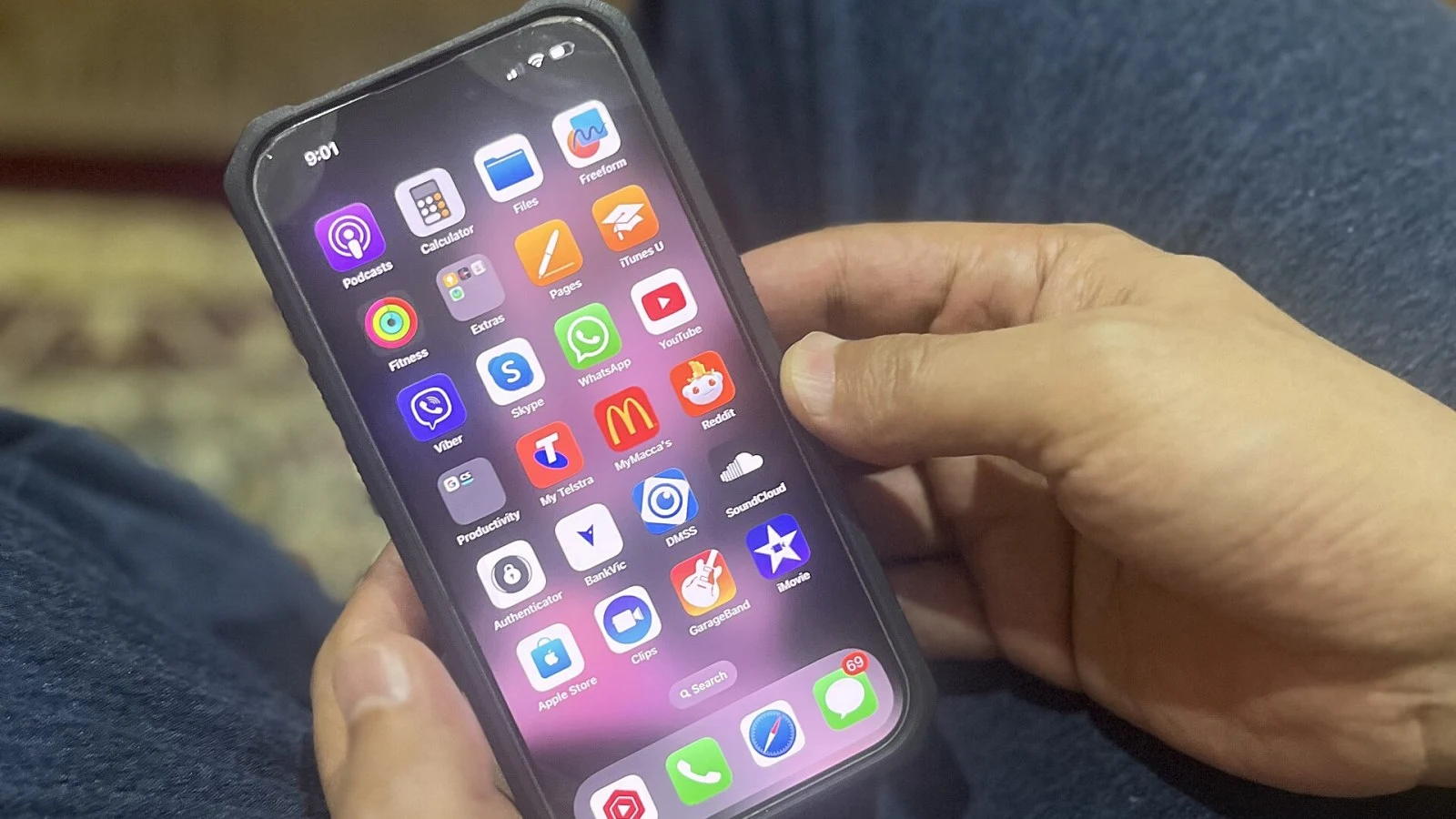
Bir mesajı, bir hata ekranını ya da internette gördüğünüz bir bilgiyi saklamanın en hızlı yolu ekran görüntüsü almaktır. Bu rehberde iPhone ve Android telefonlarda ekran görüntüsünün hangi tuşlarla alındığını, uzun bir sayfanın tamamının nasıl yakalandığını, ekran kaydının nasıl başlatıldığını ve alınan görüntülerin nerede saklandığını Apple ve Google'ın resmi destek sayfalarına dayanarak adım adım anlatıyoruz.
iPhone'da ekran görüntüsü nasıl alınır?
Apple, iPhone'da ekran görüntüsü yerine "ekran resmi" ifadesini kullanır. Yöntem, telefonunuzda Face ID mi yoksa Ana Ekran düğmesi mi olduğuna göre değişir.
Face ID özellikli iPhone modellerinde:
- Görüntüsünü almak istediğiniz ekranı açın.
- Yan düğmeye ve sesi aç düğmesine aynı anda hızla basın.
- İki düğmeyi de hemen bırakın.
- Sol alt köşede beliren küçük önizlemeye dokunarak görüntüyü düzenleyebilir veya paylaşabilirsiniz.
Ana Ekran düğmesi olan iPhone modellerinde ise yan düğmeye ve Ana Ekran düğmesine aynı anda hızla basıp bırakmanız yeterlidir. Hangi modele sahip olduğunuzu bilmiyorsanız telefonun ön yüzüne bakmanız yeterli: Ekranın altında yuvarlak bir fiziksel düğme varsa Ana Ekran düğmeli bir model kullanıyorsunuz demektir. Düğme yoksa ve telefonun kilidini yüzünüzle açıyorsanız Face ID yöntemini uygulamalısınız. İki düğmeye birlikte basarken birini fazla uzun basılı tutarsanız telefon başka bir işlem başlatabilir; bu yüzden basıp hemen bırakmak önemlidir. Apple'a göre donanım düğmeleri yerine Siri'yi, AssistiveTouch'ı veya Arkaya Dokun özelliğini de kullanabilirsiniz. Bu seçenekler, düğmesi arızalı ya da tuşlara aynı anda basmakta zorlanan kullanıcılar için pratik bir alternatiftir.
iPhone'da tam sayfa ekran görüntüsü alma
Safari'de uzun bir web sayfasının tamamını tek görüntüde saklamak isteyebilirsiniz. iPhone bunun için ekstra bir uygulama gerektirmez:
- Normal şekilde ekran görüntüsü alın.
- Sol alt köşede beliren küçük ekran resmine dokunun.
- Tam Sayfa seçeneğine dokunun.
- Sağdaki önizlemenin üzerinde parmağınızı sürükleyerek sayfanın tamamını kontrol edin.
- İsterseniz tutamakları sürükleyerek görüntüyü kırpın, ardından kaydedin.
Apple'ın açıklamasına göre küçük resimli ekran görüntüleri otomatik olarak kaydedilir. Kaydedilen görüntülere Fotoğraflar uygulamasında Koleksiyonlar bölümüne girip Ortam Türleri altındaki Ekran Resimleri'ne dokunarak ulaşabilirsiniz. Apple ayrıca ekran resimlerinin tam ekran ya da sol alt köşede geçici küçük resimler olarak görünmesini ayarlardan değiştirebileceğinizi ve görüntüleri SDR veya HDR biçiminde kaydedebileceğinizi belirtiyor. Ekran görüntüsünü göndermeden önce önizlemedeki işaretleme araçlarıyla görüntüye açıklama da ekleyebilirsiniz.
Android telefonda ekran görüntüsü nasıl alınır?
Google'ın Android Yardım sayfasına göre çoğu Android telefonda ekran görüntüsü aynı tuş kombinasyonuyla alınır:
- Yakalamak istediğiniz ekranı açın.
- Güç ve Sesi azaltma düğmelerine aynı anda basın.
- Bu işe yaramazsa Güç düğmesini birkaç saniye basılı tutun ve açılan menüden Ekran görüntüsü seçeneğine dokunun.
- Sol altta görünen önizlemeden görüntüyü düzenleyebilir veya paylaşabilirsiniz.
Android telefonları birçok farklı üretici yaptığı için menü adları ve ek kısayollar markadan markaya değişebilir. Google, iki yöntem de işe yaramazsa telefon üreticisinin destek sitesine bakılmasını öneriyor. Bazı telefonlarda ekran görüntüsü alındığında ekranın üst kısmında bir ekran görüntüsü yakalama simgesi belirir; bu da işlemin tamamlandığını gösterir. Görüntüyü hemen göndermek istiyorsanız Paylaş, üzerinde değişiklik yapmak istiyorsanız Düzenle seçeneğini kullanabilirsiniz.
Android'de kayan (uzun) ekran görüntüsü
Android 12 ve sonraki sürümlerde, sayfayı kaydırmanıza izin veren çoğu ekranda uzun ekran görüntüsü alabilirsiniz:
- Yakalamak istediğiniz sayfayı açın.
- Güç ve sesi azaltma düğmelerine aynı anda basın.
- Ekranın altında beliren Alanı genişlet seçeneğine dokunun.
- Kırpma yönergelerini sürükleyerek görüntüye dahil edilecek bölümü seçin ve kaydedin.
Ekran görüntülerinizi bulmak için Fotoğraflar uygulamasını açıp altta Koleksiyonlar, ardından Bu cihazda bölümündeki Ekran görüntüleri klasörüne gidebilirsiniz. Fotoğraflar uygulaması yoksa telefonunuzun Galeri uygulamasındaki ekran görüntüleri klasörüne bakın.
Ekran kaydı nasıl yapılır?
Bazen tek bir görüntü yetmez; bir ayarın nasıl yapıldığını göstermek için video gerekir. Android'de ekran kaydı için:
- Ekranın üstünden aşağı doğru iki kez kaydırarak Hızlı Ayarlar'ı açın.
- Ekran kaydı kutucuğuna dokunun. Göremiyorsanız sağa kaydırın ya da Düzenle'ye dokunup Ekran kaydı'nı Hızlı Ayarlar'a sürükleyin.
- Ses kaydı ve dokunmaları gösterme tercihinizi seçip Başlat'a dokunun. Kayıt kısa bir geri sayımdan sonra başlar.
- Durdurmak için ekranın üstünden aşağı kaydırıp Ekran kaydedicisi bildirimine dokunun.
Android'de ekran kayıtları Fotoğraflar uygulamasında Koleksiyonlar altındaki Bu cihazda bölümünün Filmler klasöründe yer alır. iPhone'da da ekran kaydı özelliği bulunur; Apple bu konuyu ayrı bir kullanım kılavuzu sayfasında anlatmaktadır.
Ekran görüntüsü ve kaydı alırken şunlara dikkat edin:
- Paylaşmadan önce görüntüde telefon numarası, adres veya kart bilgisi gibi kişisel veriler olup olmadığını kontrol edin.
- Gereksiz kısımları kırparak dosya boyutunu ve görünen bilgiyi azaltın.
- Bazı bankacılık ve video uygulamaları güvenlik nedeniyle ekran görüntüsü alınmasına izin vermeyebilir.
Sık sorulan sorular
Ekran görüntüsü alınmıyorsa ne yapmalıyım?
Önce iki düğmeye gerçekten aynı anda basıp hemen bıraktığınızdan emin olun. Android'de Güç düğmesini basılı tutup menüden Ekran görüntüsü'nü seçmeyi deneyin. iPhone'da ise Siri, AssistiveTouch veya Arkaya Dokun gibi alternatif yöntemleri kullanabilirsiniz.
Ekran görüntüleri telefonda nereye kaydedilir?
iPhone'da Fotoğraflar uygulamasında Koleksiyonlar altındaki Ortam Türleri bölümünde Ekran Resimleri albümüne kaydedilir. Android'de Fotoğraflar uygulamasında Koleksiyonlar, Bu cihazda ve Ekran görüntüleri yolunu izleyerek bulabilirsiniz.
Uzun bir web sayfasının tamamını tek seferde kaydedebilir miyim?
Evet. iPhone'da ekran görüntüsünü aldıktan sonra önizlemeye dokunup Tam Sayfa'yı seçebilirsiniz. Android 12 ve sonraki sürümlerde ise ekran görüntüsünün ardından Alanı genişlet seçeneğiyle kayan ekran görüntüsü alabilirsiniz.
Kaynak: Apple Destek, iPhone Kullanma Kılavuzu, Android Yardım



Yorumlar 0
Henüz yorum yok. İlk yorumu sen yaz.
Yorum yaz