
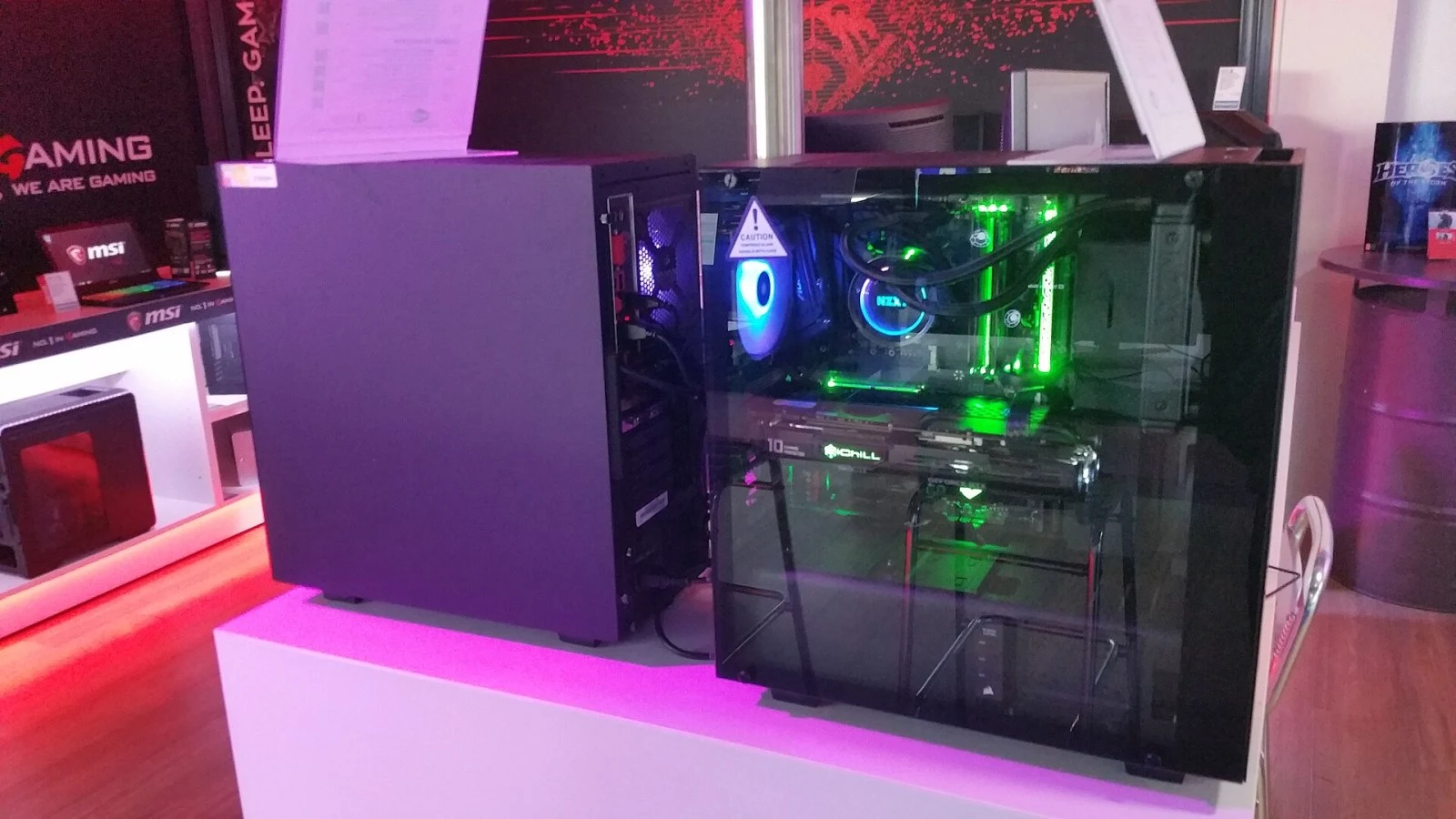
Hazır sistem yerine kendi oyun bilgisayarınızı toplamak, parasını nereye harcadığınızı bilmenizi ve ileride parça parça yükseltme yapabilmenizi sağlar. Fiyatlar sürekli değiştiği için bu rehberde belirli modeller önermek yerine, hangi bütçede olursanız olun işe yarayacak seçim mantığını anlatıyoruz. Teknik değerleri örneklerken AMD, Intel ve NVIDIA'nın resmi ürün sayfalarına dayanıyoruz.
Önce hedefi belirleyin: çözünürlük, oyun ve yenileme hızı
Parça listesine başlamadan iki soruyu yanıtlayın: Hangi oyunları oynayacaksınız ve hangi monitörde? Hikâye odaklı, görsel olarak ağır oyunları yüksek çözünürlükte oynamak ile rekabetçi bir nişancı oyununu yüksek yenileme hızlı bir monitörde oynamak farklı sistemler ister.
- Yüksek çözünürlük ve görsel kalite: Yük büyük ölçüde ekran kartına biner.
- Yüksek kare hızı ve rekabetçi oyunlar: İşlemcinin hızı da belirleyici hale gelir.
- Oyun dışı işler: Yayın, video kurgusu ya da derleme yapacaksanız işlemcinin çekirdek sayısı ve bellek kapasitesi daha fazla önem kazanır.
Oynamak istediğiniz oyunların yayıncı tarafından açıklanan önerilen sistem gereksinimleri, alt sınırı belirlemek için en güvenilir başlangıç noktasıdır.
İşlemci ve ekran kartı dengesi
Oyun odaklı bir sistemde bütçenin en büyük dilimi genellikle ekran kartına ayrılır. Ancak çok güçlü bir ekran kartını zayıf bir işlemciyle eşleştirirseniz, işlemci kareleri yeterince hızlı hazırlayamaz ve kartın gücünün bir kısmı boşa gider. Bu duruma darboğaz denir. Tersi de geçerlidir: Üst seviye bir işlemci, giriş seviyesi bir kartla oyunlarda beklediğiniz farkı yaratmaz.
İşlemci seçerken nelere bakılır?
Ürün adındaki ekler size çok şey söyler. Intel'in resmi açıklamasına göre masaüstü işlemcilerde K eki yüksek performanslı ve çarpanı kilitsiz modeli, F eki ise harici ekran kartı gerektiren modeli gösterir. Yani F ekli bir işlemciyle ekran kartı olmadan görüntü alamazsınız. AMD ve Intel'in ürün sayfalarındaki "teknik özellikler" bölümünde soket türü, desteklenen bellek tipi ve PCIe sürümü yer alır. Anakartı bu bilgilere göre seçmelisiniz.
Anakart, RAM ve depolama
Anakart uyumu
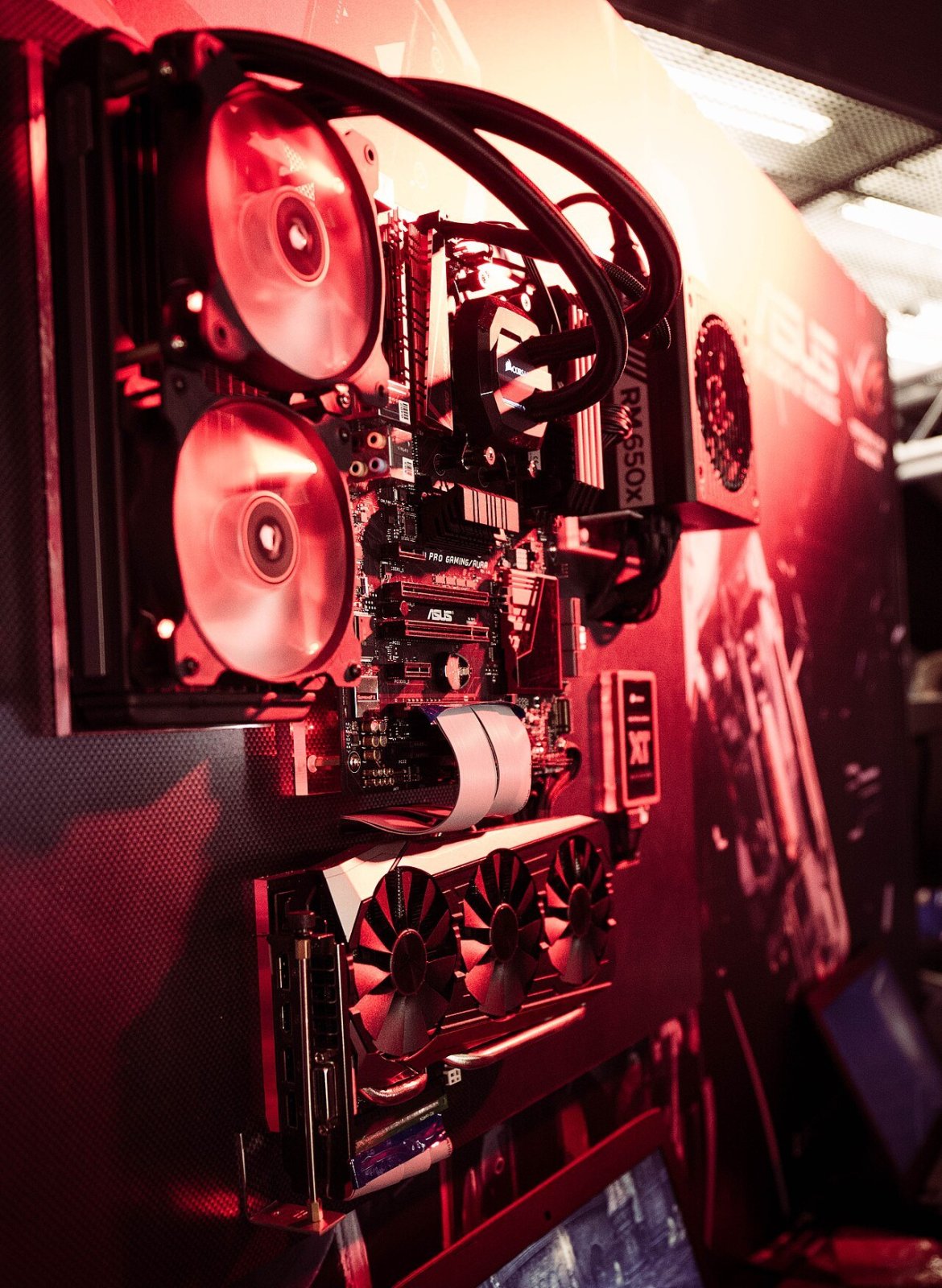
Anakart; işlemci soketi, bellek tipi ve genişleme olanakları açısından işlemciyle uyumlu olmalıdır. DDR4 ve DDR5 bellekler birbirinin yuvasına takılamaz. Kaç adet M.2 SSD yuvası olduğuna, kasanızın boyutuna uygun form faktörüne (ATX, mATX, ITX) ve ihtiyaç duyduğunuz bağlantı noktalarına da bakın.
RAM: kapasite kadar kanal sayısı da önemli
Masaüstü işlemcilerin çoğu çift kanallı bellekle çalışır. Örneğin AMD'nin Ryzen 7 9700X için resmi teknik sayfası, DDR5 bellek desteği ve iki bellek kanalı belirtir. Bu nedenle toplam kapasiteyi tek modül yerine aynı özellikte iki modülle almak, bellek bant genişliğinden tam yararlanmanızı sağlar. Kurulumdan sonra BIOS'ta belleğin XMP (Intel) ya da EXPO (AMD) profilini etkinleştirmeyi unutmayın; aksi halde bellek varsayılan, daha düşük hızda çalışabilir.
Depolama
İşletim sistemi ve sık oynadığınız oyunlar için NVMe bağlantılı bir M.2 SSD, yükleme sürelerini belirgin şekilde kısaltır. Daha az kullandığınız oyunlar, arşiv ve medya dosyaları için ikinci bir SSD ya da sabit disk ekleyebilirsiniz.
Güç kaynağı, kasa ve soğutma
Güç kaynağı (PSU), sistemin en çok ihmal edilen ama en kritik parçasıdır. Ekran kartı üreticileri kartlar için önerilen toplam sistem gücünü yayımlar. NVIDIA'nın resmi sayfasında örneğin GeForce RTX 5070 için 650 W, RTX 5070 Ti için 750 W gerekli sistem gücü belirtiliyor. NVIDIA bu değerlerin Ryzen 9 9950X işlemcili bir sisteme göre hesaplandığını, gereksinimin sistem yapılandırmasına göre değişebileceğini not ediyor ve PCIe CEM 5.1 uyumlu bir güç kaynağı öneriyor.
- Ekran kartınızın üretici sayfasındaki önerilen sistem gücünü ve gerekli güç konnektörlerini kontrol edin.
- Gelecekteki yükseltmeler için güç kaynağında makul bir pay bırakın.
- Bilinen üreticilerin, verimlilik sertifikası olan modellerini tercih edin. Ucuz ve kalitesiz bir PSU, diğer parçaları da riske atar.
Kasa seçerken ekran kartının uzunluğunu ve işlemci soğutucusunun yüksekliğini kasanın desteklediği ölçülerle karşılaştırın. Önden hava alan, fan yuvaları yeterli bir kasa, parçaların daha serin ve sessiz çalışmasını sağlar.
Adım adım toplama sırası
- Anakartı kutusunun üzerine koyun; işlemciyi sokete, soketteki işarete göre yerleştirin.
- RAM modüllerini anakart kılavuzunun çift kanal için önerdiği yuvalara takın.
- M.2 SSD'yi yuvasına takıp vidalayın, ardından işlemci soğutucusunu termal macunla monte edin.
- Güç kaynağını kasaya yerleştirin, anakartı kasaya vidalayın.
- Ekran kartını en üstteki tam uzunluktaki PCIe yuvasına takın ve güç kablolarını bağlayın.
- Ön panel, fan ve depolama kablolarını bağlayın, ilk açılışta BIOS'u kontrol edip işletim sistemini kurun.
Sık sorulan sorular
Bütçe kısıtlıysa hangi parçadan kısmalıyım?
Oyun odaklı bir sistemde ekran kartı performansı en çok belirleyen parçadır. Kozmetik özelliklerden ve gereğinden büyük depolamadan kısabilirsiniz; güç kaynağı ve anakart kalitesinden kısmak ise uzun vadede sorun çıkarabilir.
Harici ekran kartı olmadan oyun oynanır mı?
Dahili grafik birimi olan işlemcilerle hafif oyunlar oynanabilir. Ancak Intel'in F ekli modelleri gibi dahili grafiği olmayan işlemcilerde harici ekran kartı zorunludur.
Güç kaynağı kaç watt olmalı?
Kesin değeri ekran kartı üreticisinin önerdiği sistem gücü belirler. Bu değeri esas alıp ileride yapacağınız yükseltmeler için pay bırakmak en güvenli yaklaşımdır.
Kaynak: NVIDIA, AMD, Intel




Yorumlar 0
Henüz yorum yok. İlk yorumu sen yaz.
Yorum yaz